Découvrir le fonctionnement du plugiciel d'annotation du devoir Capsules explicatives

Des tutoriels pas à pas pour créer vos ressources à l'aide de l'IA sans savoir coder
1. Personnalisation des grilles d'évaluation
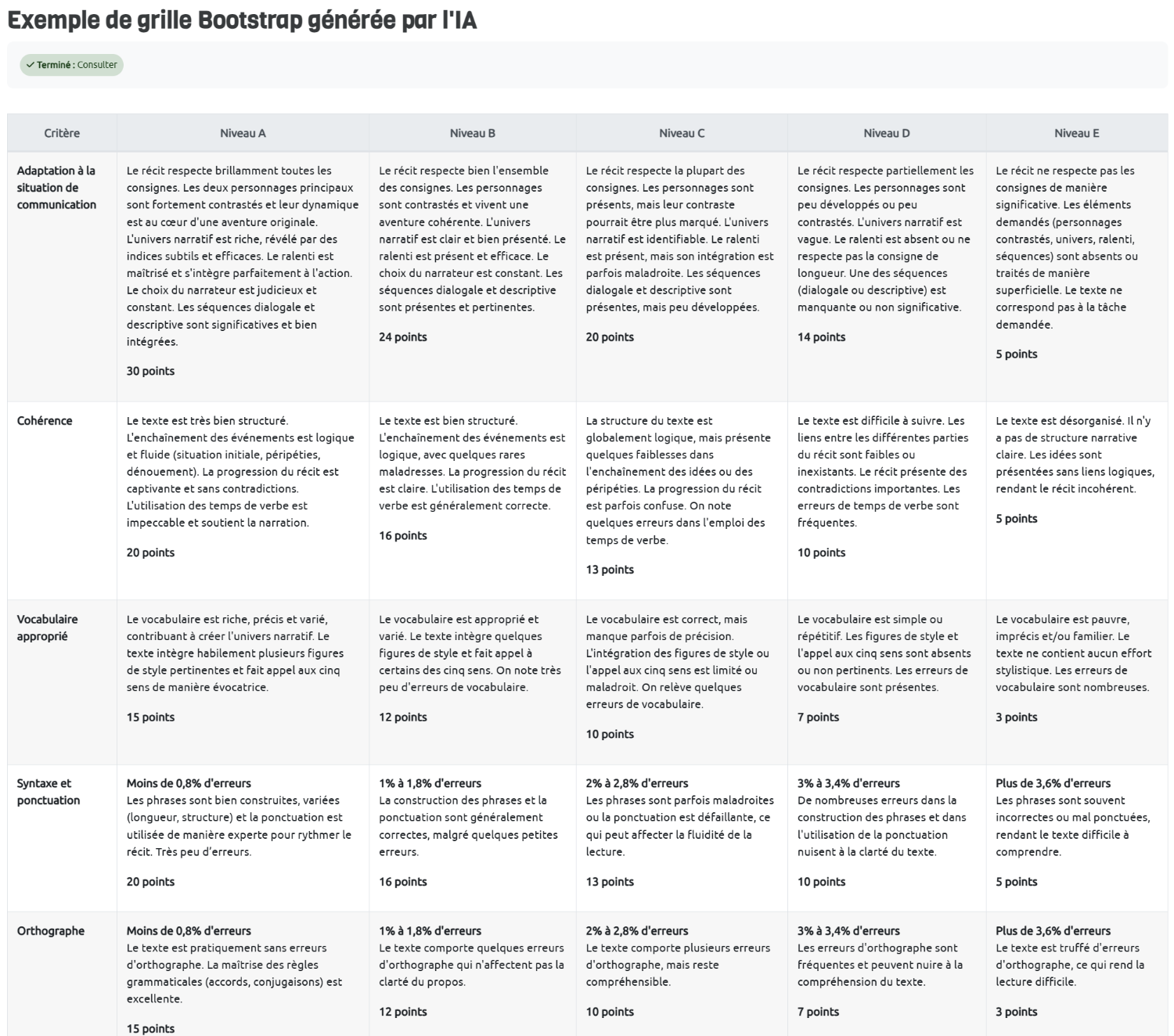
Étapes à suivre :
- Fournir à l'IA le code source Bootstrap pour l'entraîner.
- Demander à l'IA les modifications à apporter à la grille.
Exemple de requête à l'IA - Créer une nouvelle "Page" Moodle et y coller le code source.
Pour aller plus loin :
- Ouvrir le tiroir en mode édition (languette orange), ajouter et configurer un bloc texte.
- Créer un lien [[Autolink]] vers votre grille avec un paramètre "Modal".
2. Personnalisation des stratégies de révision-correction
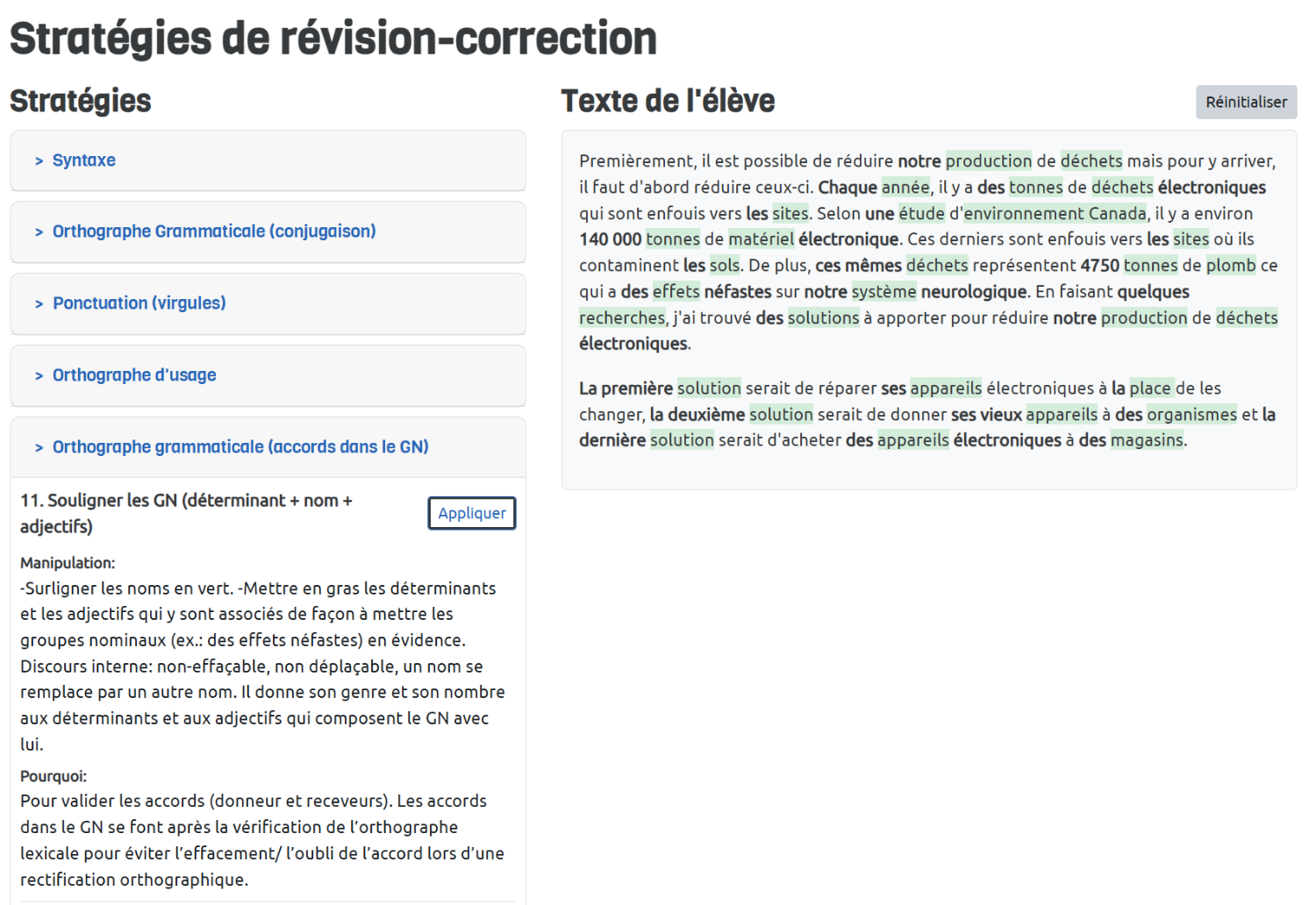
- Télécharger puis ouvrir le fichier .json à partir du générateur pour révéler son contenu.
- Le générateur de stratégie de révision-correction vous sert à construire et enregistrer une page HTML à partir de votre ordinateur ou à copier le code source HTML que vous collerez à l'intérieur de votre page Moodle.
- Choix A : définir les catégories et les stratégies à proposer, à ajouter le texte de l'élève et à « Mettre à jour la prévisualisation ». À l'étape de prévisualisation, vous serez invité à générer des textes qui appliquent les stratégies que vous proposez à vos élèves. Une fois cette étape complétée, vous devez « Sauvegarder HTML » ou « Copier le code source » puis le coller le code source dans votre page Moodle.
- Choix B : soumettre une requête à l'IAsimilaire à celle-ciet joindre le fichier .json. Ensuite, vous ouvrez le .json généré par l'IA à l'aide du générateur, vous effectuez les retouches désirées et vous le convertissez en HTML.
Note : Dans le bloc du devoir (languette orange en haut à droite), pensez à créer un lien qui pointe vers votre page.
3. Aller plus loin avec la pratique guidée
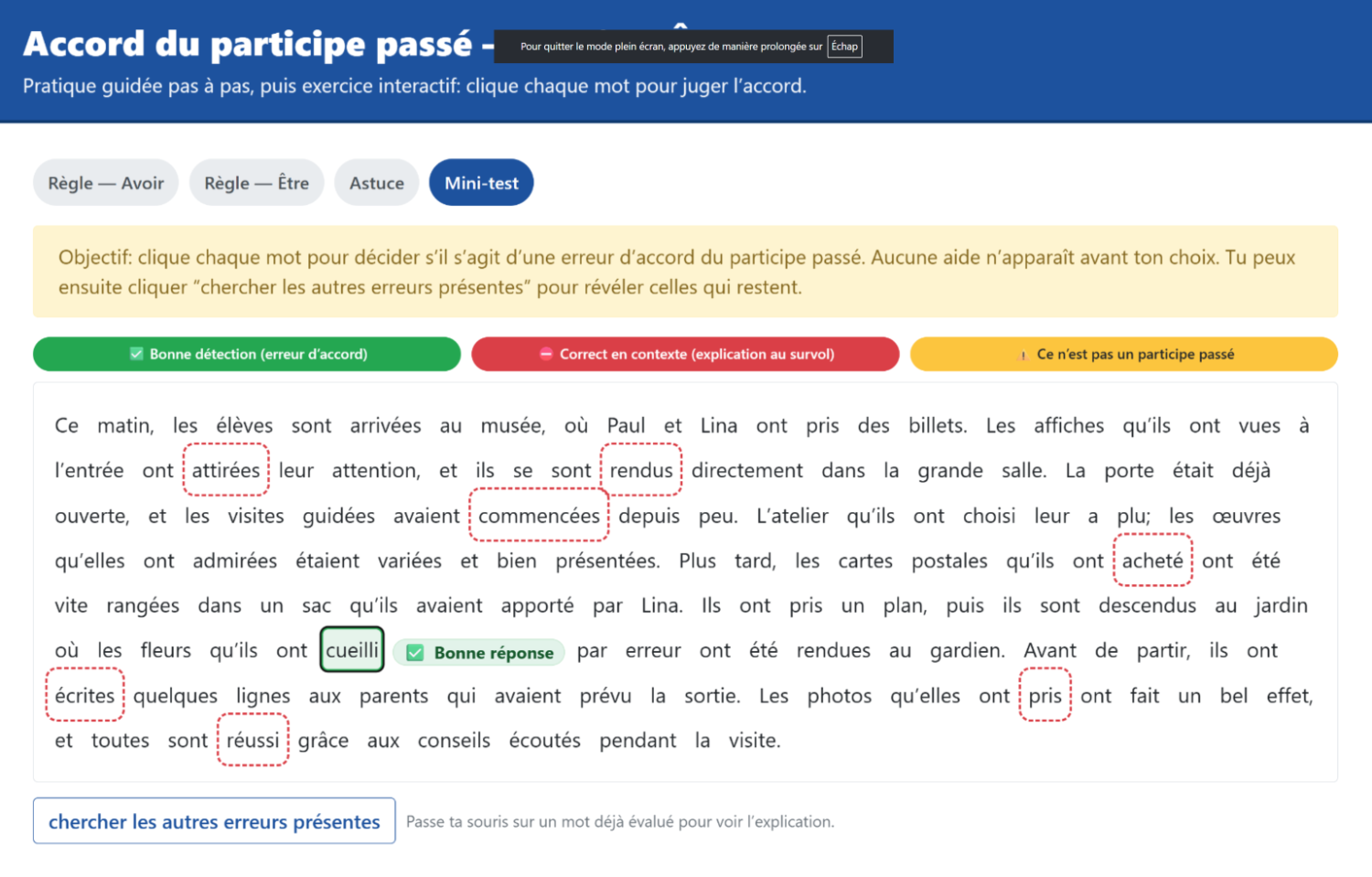
- Créez des requêtes à l'IA afin de créer des activités interactives sans apprendre à coder.
L'interaction permet de guider vos élèves avant d'amorcer la tâche. Par exemple, si un élève éprouve des difficultés avec les participes passés, vous pouvez lui proposer une activité interactive ciblée selon son besoin.
« Partage IA » pour tirer profit du codage dans Moodle
Découvrir un exemple de pratique guidée5 min