Générateur d'activité interactive SCORM
Informations
Générateur d'activité interactive SCORM
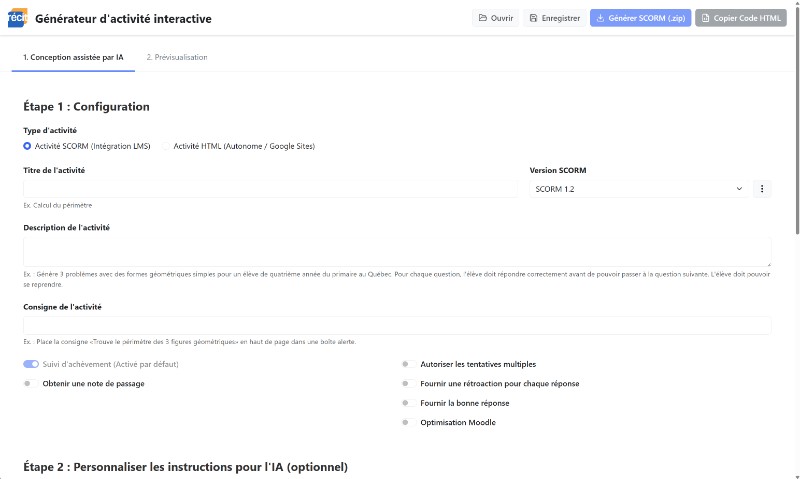
Ce générateur vous simplifie la tâche afin d'obtenir une activité interactive riche en rétroactions tout en assurant les bonnes pratiques en termes de sécurité et de confidentialité. Vous complétez la fiche descriptive et obtenez une requête prête à fournir à l'IA de votre choix. Une fois le code HTML généré par l'IA, le générateur valide votre code et vous offre une exportation SCORM.
Auteur
Yvon Quémener
Date
2026-05-14
Secteur
FGA, FP, Secondaire, Primaire, Autre
Type de ressource
Générateur
Organisation
RÉCIT SED
Fonction
Récit National
IAG
Gemini
Production
Page HTML
Générez votre activité interactive SCORM en 4 étapes!
Vous devez compléter les champs d'information de l'activité à générer et suivre les étapes.
Générateur d'activité interactive SCORMVersion 2.1 du 14 mai 2026 (en développement)
Télécharger le code sourceCharger l'enquête au laboratoire (version basique)
Description de l'exemple :
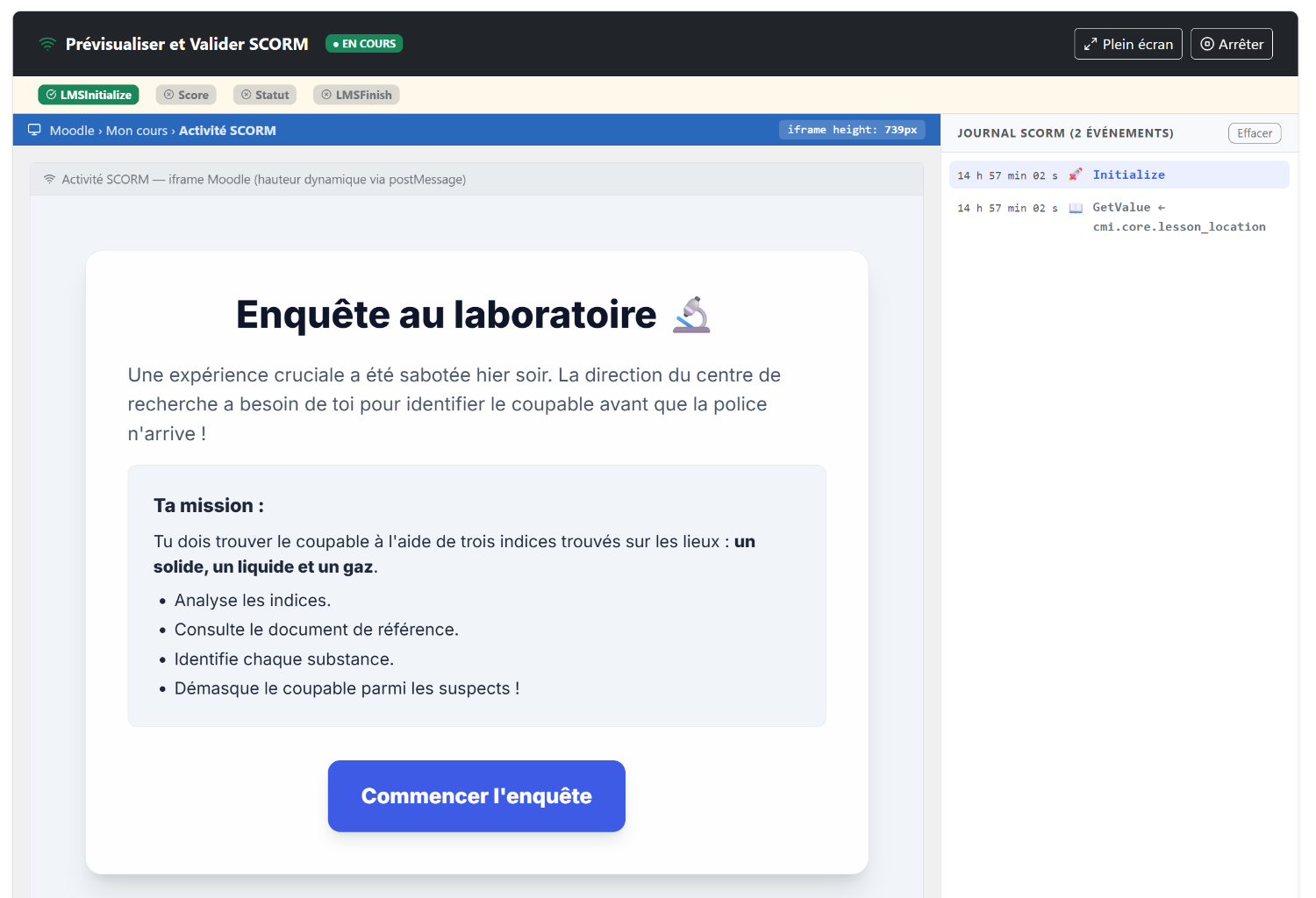
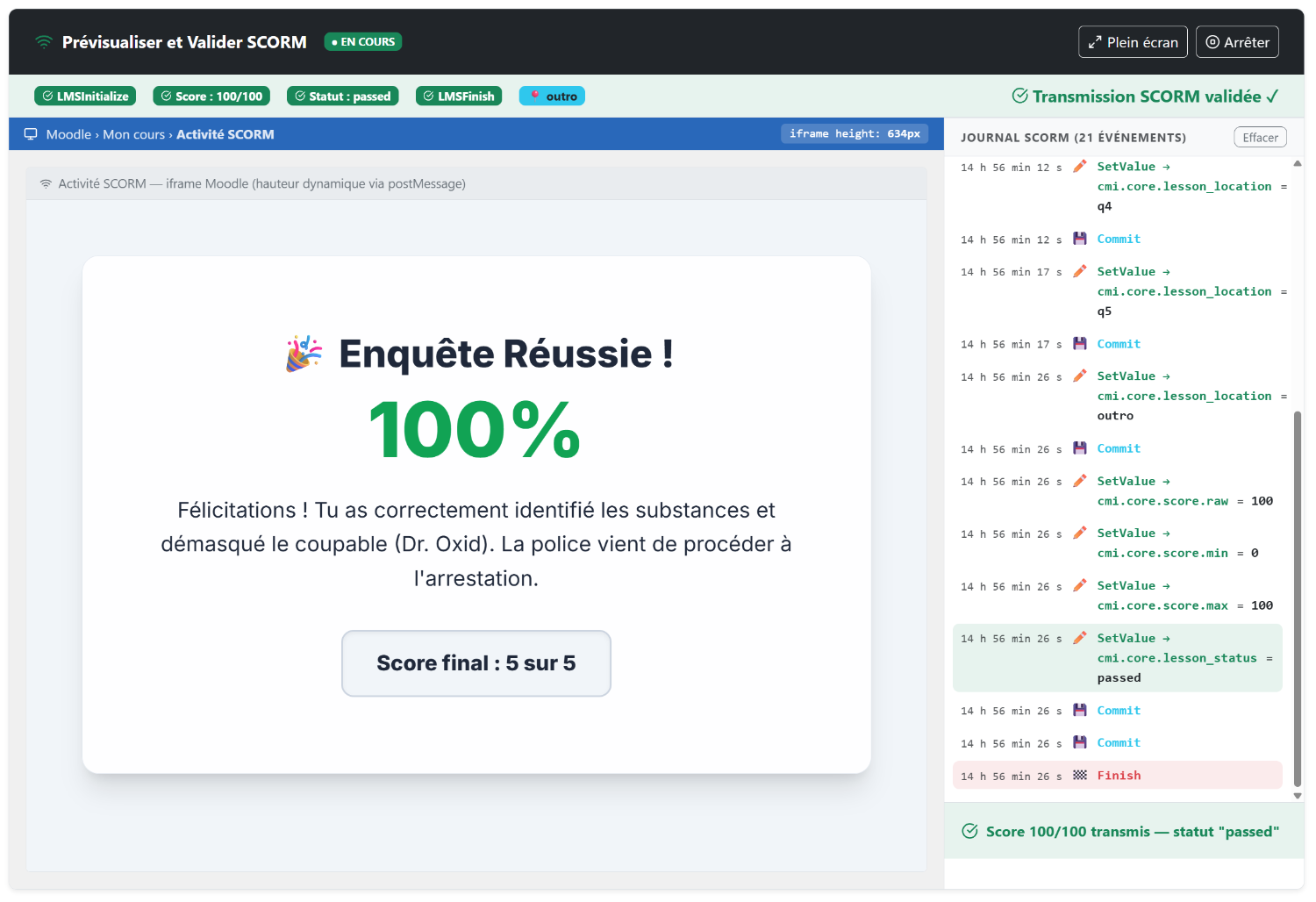
Je vous invite à découvrir l'outil à l'aide d'un des exemples ci-dessous à télécharger.
Version Gemini
Enquête au laboratoire.json
Version Canva
Enquête au laboratoire_avec_Canva.json
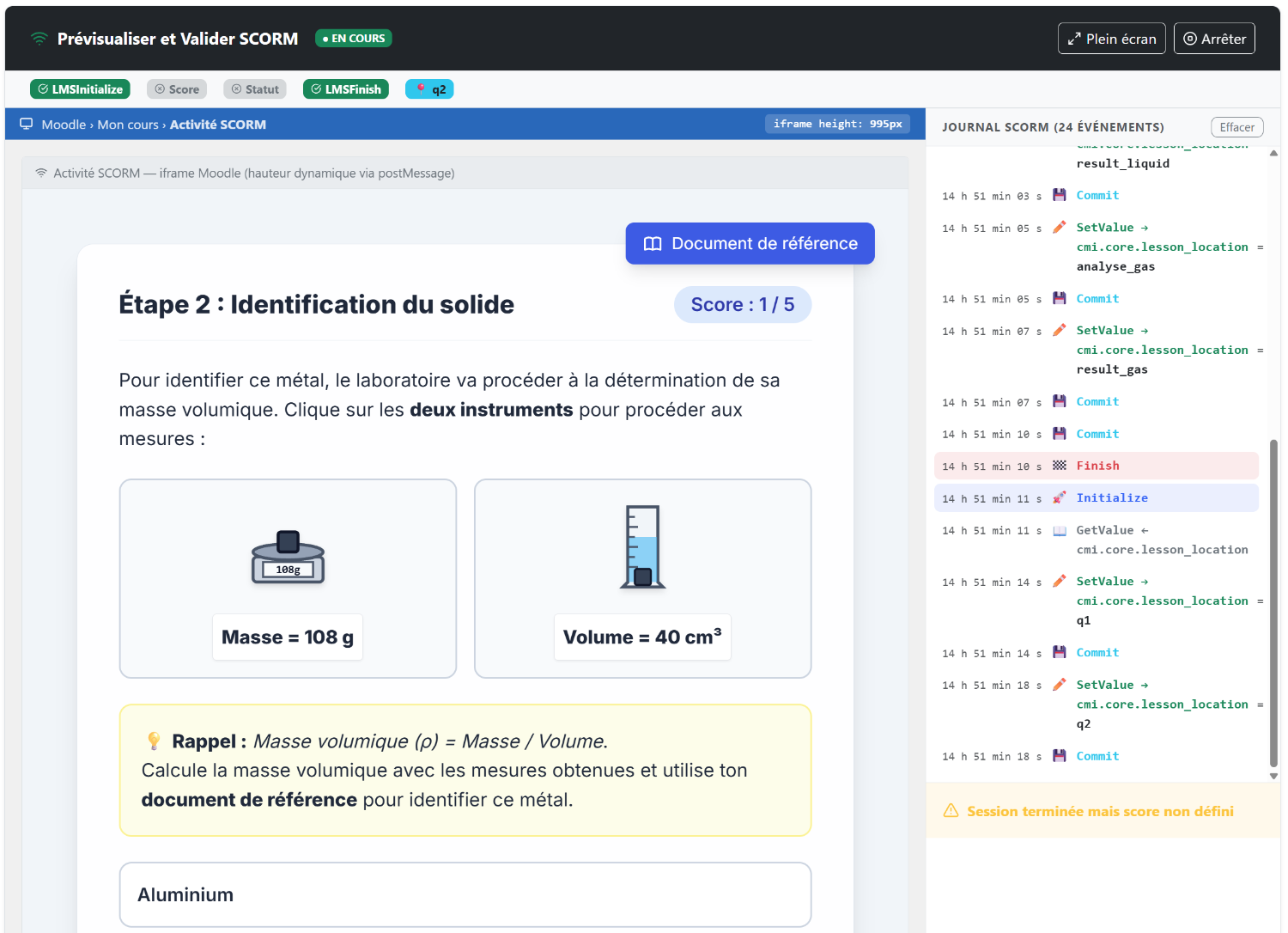
Accéder au générateur et ouvrir le fichier JSON. Une fois le fichier chargé, passez directement à l'étape 4 pour découvrir l'activité interactive
Exemple plus élaboré : Crime au labo!
Cette version finale contient de nombreux détails qui ont nécessité plusieurs correctifs. En améliorant le scénario, j'ai dû vérifier le projet à plusieurs reprises et corriger des bogues. Pour arriver à mes fins, j'ai récupéré le code généré par Gemini pro et j'ai transféré mon projet dans Google AI Studio (Apps) en raison de la grande complexité de mon scénario. J'ai indiqué que je désirais obtenir un SCORM avant de compiler le projet sur mon poste. Le grand bénéfice du SCORM : Grâce aux résultats obtenus par les l'élèves, je peux savoir qui est bien préparé pour passer l'examen de laboratoire avec succès!
Comment importer le SCORM dans votre cours Moodle?
- Cliquer sur le bouton « Générer SCORM »
- Dans Moodle, placer le commutateur en « Mode édition » puis glisser déposer votre fichier SCORM (.zip) téléchargé.
- Choisir l'option « Ajouter un paquetage SCORM »
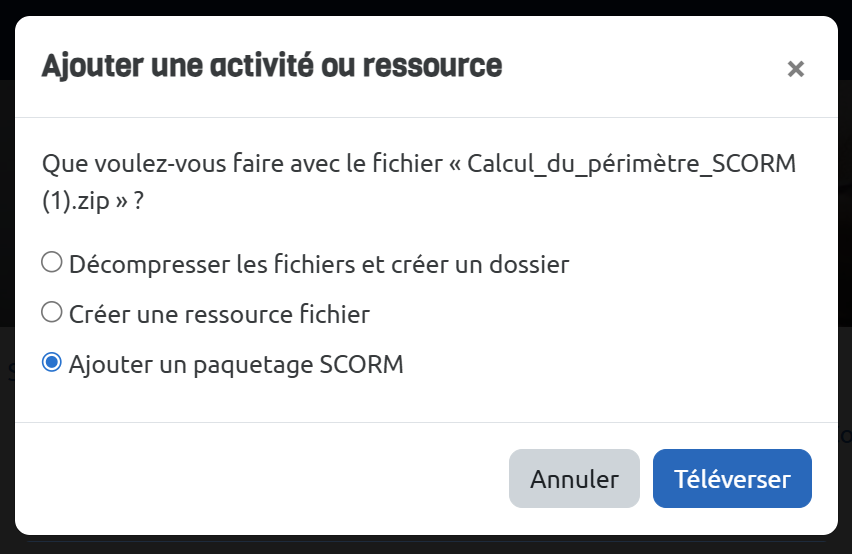
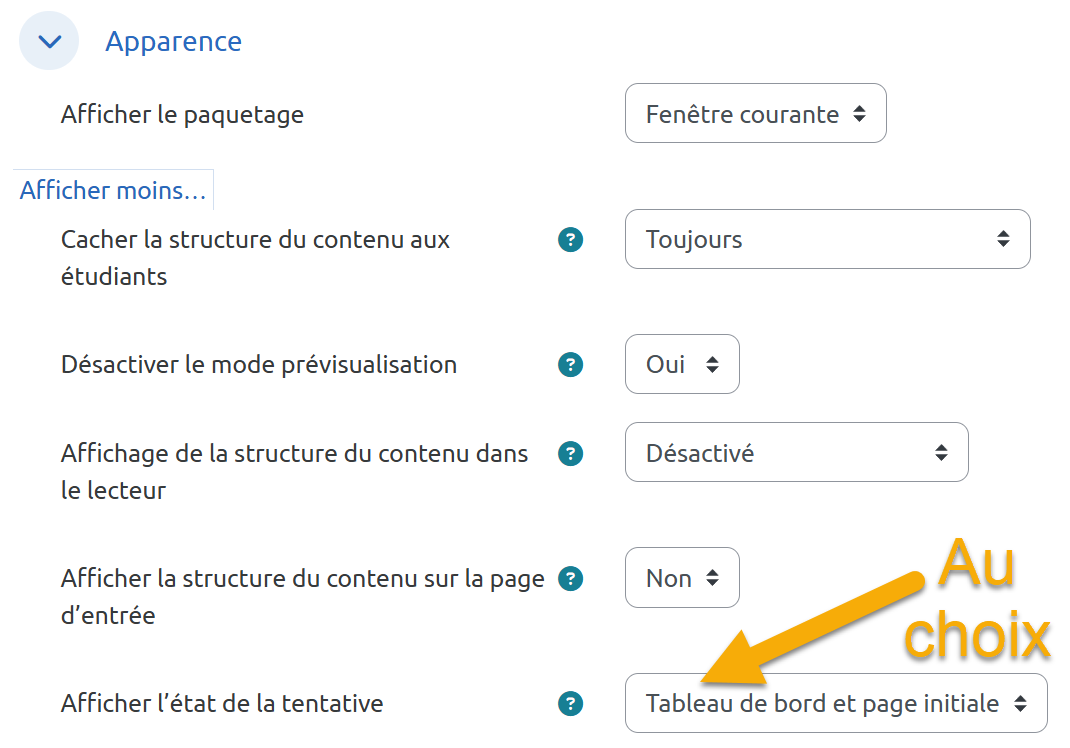
Je vous suggère le réglage des paramètres suivants :