Suivi possible avec les activités interactives générées par l'IAG
Informations
Suivi possible avec les activités interactives générées par l'IAG
Il est possible de permettre à l'apprenant(e) de laisser des traces de ce qu'il réalise en cours d'apprentissage à l'aide de ces activités interactives sans trop d’efforts et sans que ça nécessite que l'activité se trouve dans l'écosystème d'un environnement numérique d'apprentissage (Moodle, Teams, Classroom, etc.). Nous vous proposons deux stratégies différentes selon les outils utilisés pour avoir accès à ces données de suivi.
Auteur
Dominic Gagné
Date
2026-01-28
Secteur
FGA, FP, Primaire, Secondaire
Type de ressource
Exemple fonctionnel
Organisation
RÉCIT SED
Fonction
Conseiller pédagogique
IAG
Canva
Si vous publiez dans Moodle ou dans un Google Site
La stratégie partagée par Manel Zghidi pendant l'une de nos formations (Création d’activités interactives et rétroactives avec l’IA) implique tout simplement d’ajouter ceci dans la requête originale si vous utilisez Gemini par exemple et que vous exportez le code vers Moodle ou Google Sites :
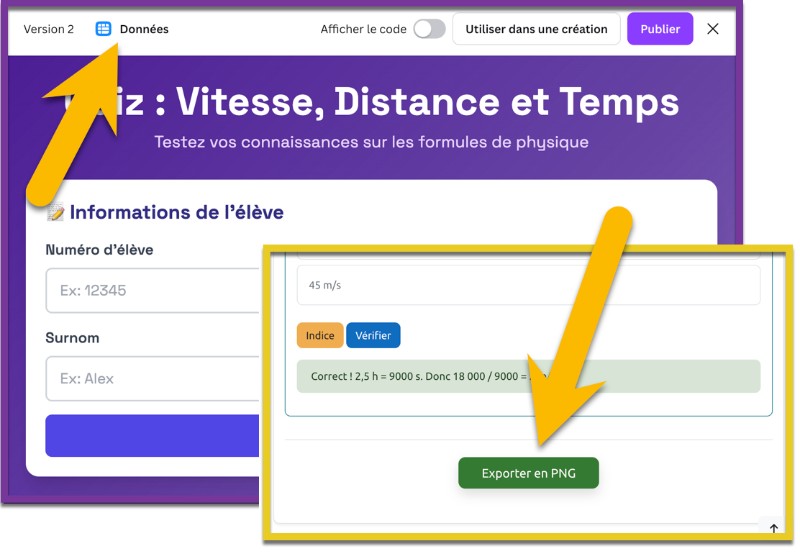
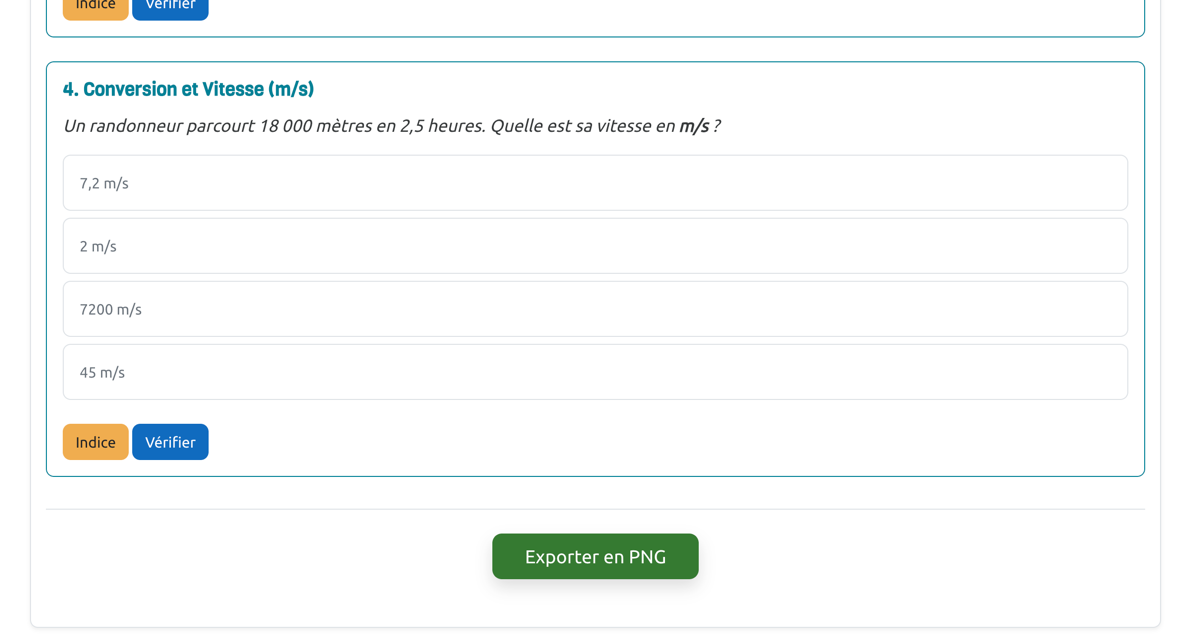
Ajoute un bouton nommé Exporter au bas de la page qui permettra à l’apprenant(e) d’enregistrer sa page d’activité tel qu’elle est affichée au moment d’appuyer sur le bouton exporter au format .png
Ainsi, vous pourriez demander à l’apprenant(e) de vous faire parvenir ce fichier d'image qui est une trace de ses apprentissage à l'aide d'un courriel, d'un message dans Teams, d'un ajout à une page dans OneNote, d'une remise à une activité devoir, etc.
Consulter un exemple publié dans Moodle
Cet exemple est le résultat de l'ajout de cette nouvelle phrase à la requête de cette fiche au sujet d'une activité qui génère quatre questions à choix
Si vous utilisez et publiez dans Canva
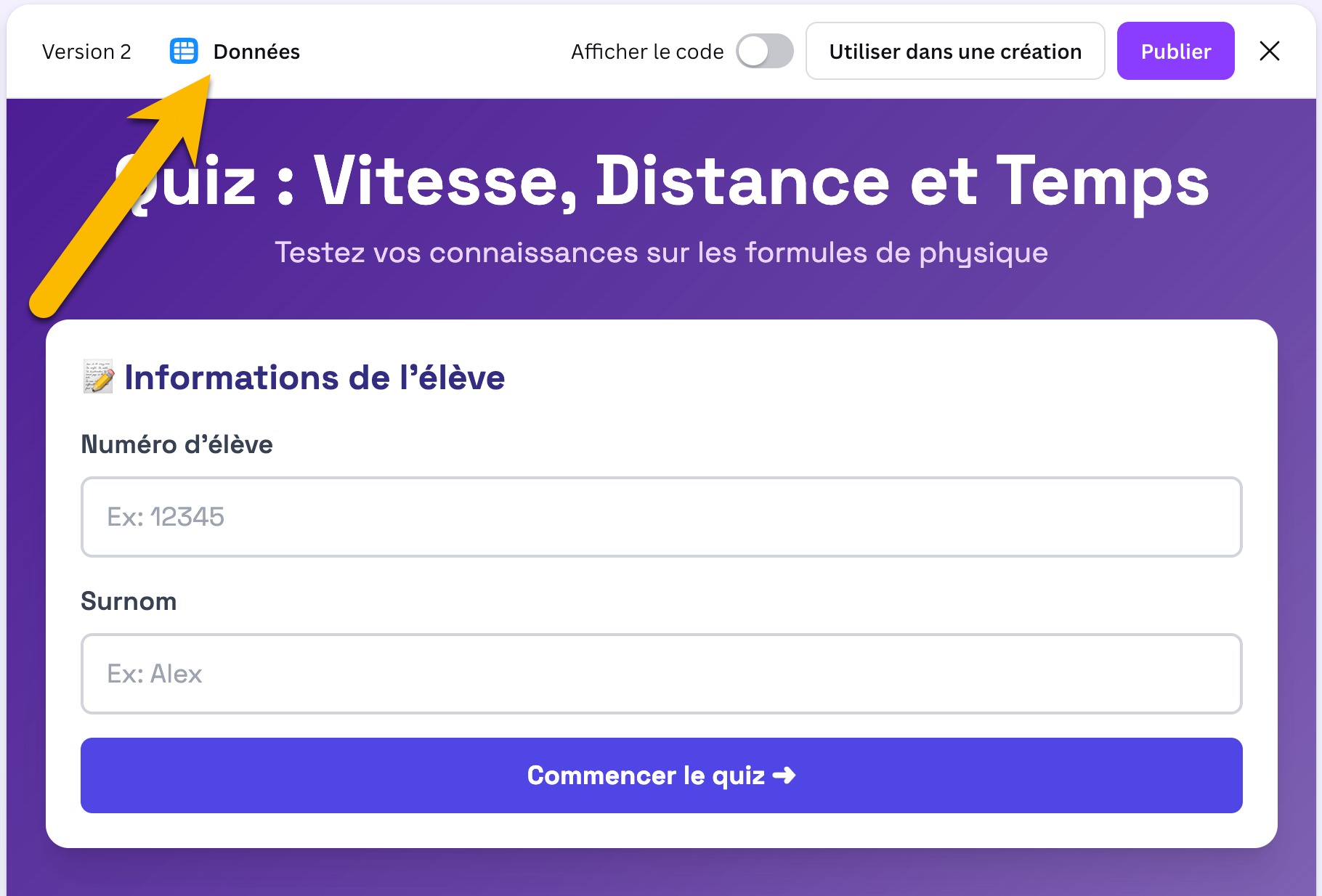
Il faut y aller en deux étapes pour éviter que l'IA de Canva soit surchargée et génère des erreurs. Ainsi, demandez-lui la même chose qu'à l'habitude pour générer d'abord votre activité interactive et ensuite seulement, demandez une « version 2 » de votre activité en poursuivant la conversation avec quelque chose de similaire à :
Associe une feuille de réponse à cette activité interactive pour permettre à l’enseignant de consulter les résultats des élèves. Tu devras demander à chaque élève de se nommer, mais pour protéger cette information, demande-lui plutôt de s’identifier à l’aide de son numéro d’élève suivi de son surnom.
Vous aurez l'avantage de ne pas devoir demander à vos apprenant(e)s de vous faire parvenir leur traces. Un fichier ajouté à vos créations Canva va compiler les résultats de vos apprenants. Vous remarquerez que nous avons pris soin de ne demander à l'apprenant(e) que son surnom et son numéro d'élève pour protéger ses informations confidentielles.
Consulter un exemple publié dans Canva
Cet exemple est le résultat de l'ajout de cette nouvelle phrase à la requête de cette fiche au sujet d'une activité qui génère quatre questions à choix.