Générateur de vidéo interactive
Informations
Générateur de vidéo interactive
Créez une vidéo interactive en quelques clics à l'aide du générateur ! Ce générateur vous permet de simplifier la création des questions tout en conservant le contrôle de la génération. Tirez profit des suggestions de l'IA lors de la création de votre vidéo interactive ! L'outil optimise l'usage de l'interactivité au bénéfice des apprenants. Cette nouvelle version prend en charge Youtube, Vimeo et OneDrive/Sharepoint.
Auteur
Yvon Quémener
Date
2026-05-29
Secteur
Secondaire, FP, FGA
Type de ressource
Générateur
IAG
Gemini, Copilot, ChatGPT
Production
H5P, Page HTML, Vidéo
Capsule explicative
Toutes les étapes vous sont présentées en partage d'écran.
L'assistant de création
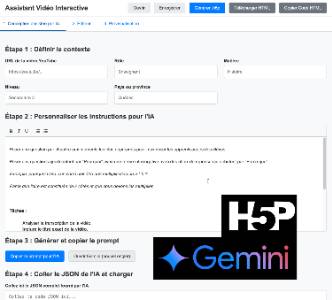
Vous devez dans un premier temps fournir l'url de la vidéo youtube.
Version 13 du 29 mai 2026 qui contient le correctif d'envoi de la note à la fin du visionnement. La version 13 prend maintenant en charge l'option url mp4 et l'écran de prévisualisation a été réduit afin de mieux s'adapter à un écran standard.
Code source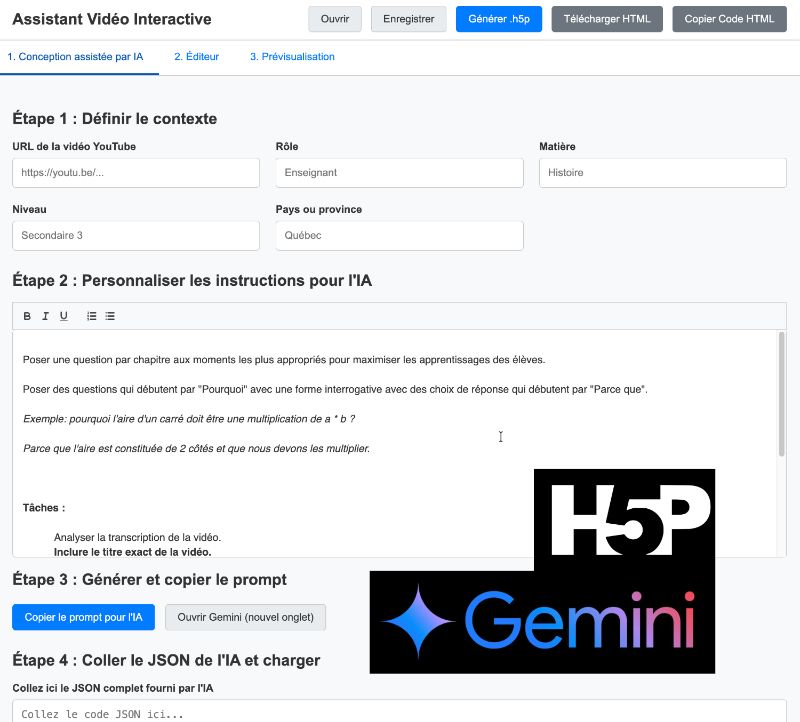
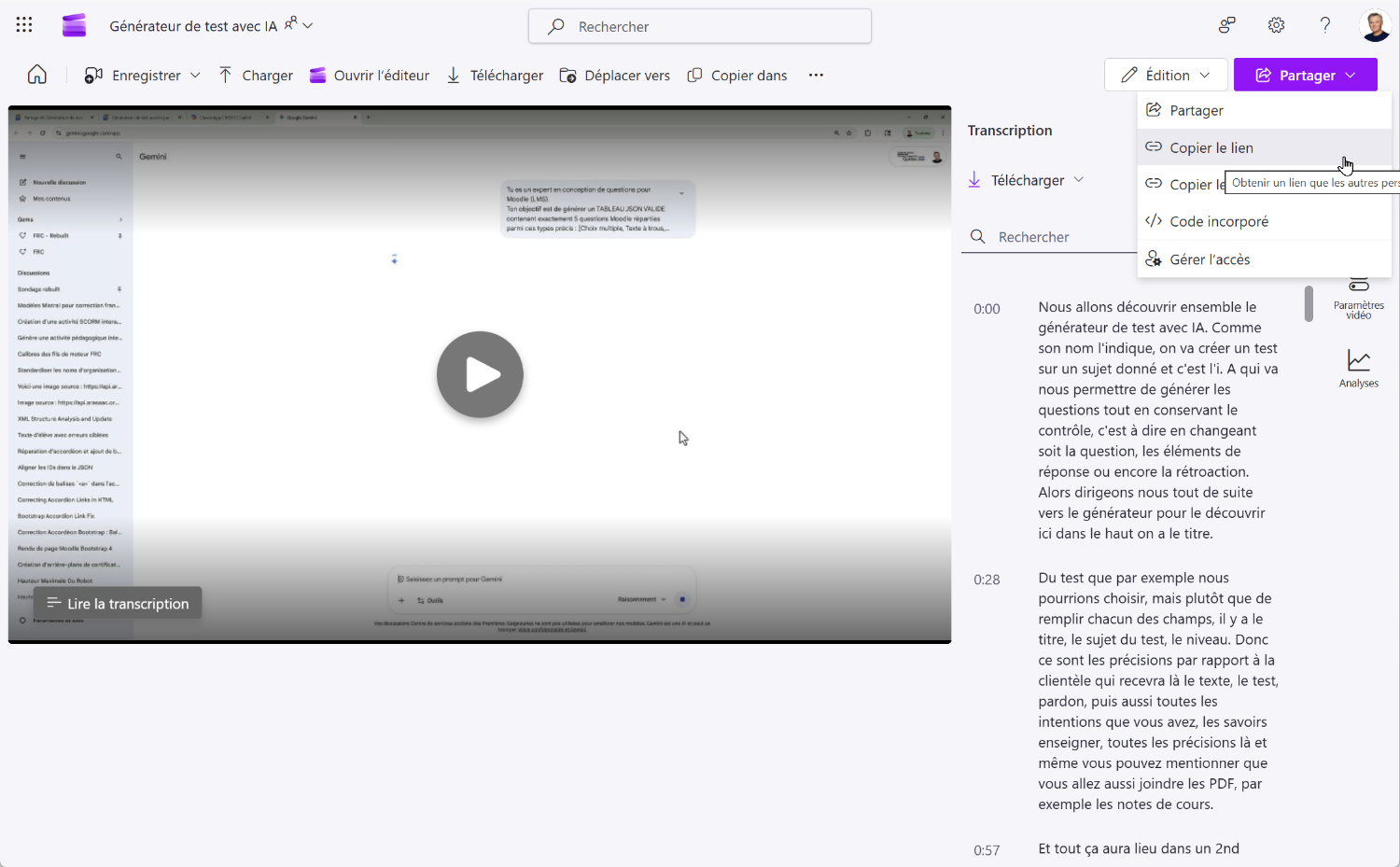
Transformation des liens OneDrive
Vous pouvez transformer un lien de partage Microsoft en lien de téléchargement afin d'obtenir l'url qui rend la vidéo fonctionnelle à l'intérieur de H5P.
Votre lien transformé pourra être utilisé à l'intérieur du générateur et dans H5P.
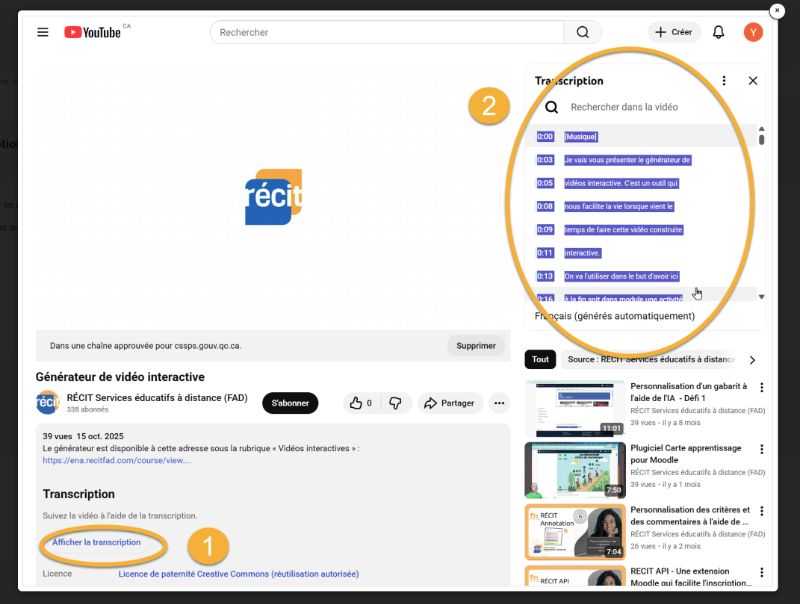
La transcription
Vous devez parfois copier et fournir la transcription de la vidéo car les IAG n'ont pas toujours accès à cette transcription.
Ces informations seront traitées lors de la génération des questions par l'IA.
Requête à l'IA (copier le JSON)
C'est à cette étape que l'IA reçoit et traite votre requête copiée dans le presse papier.
Une fois le JSON retourné par l'IA vous devez copier le code retourné (cliquer sur l'icône en haut à droite pour copier).
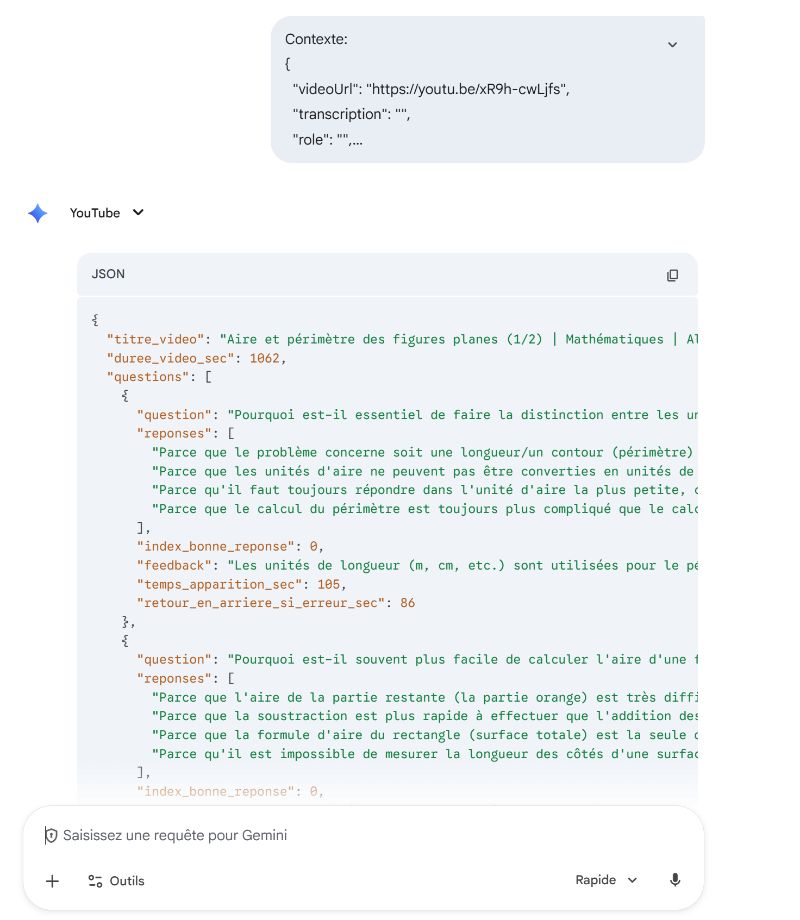
Retour des informations de l'IA (coller le JSON)
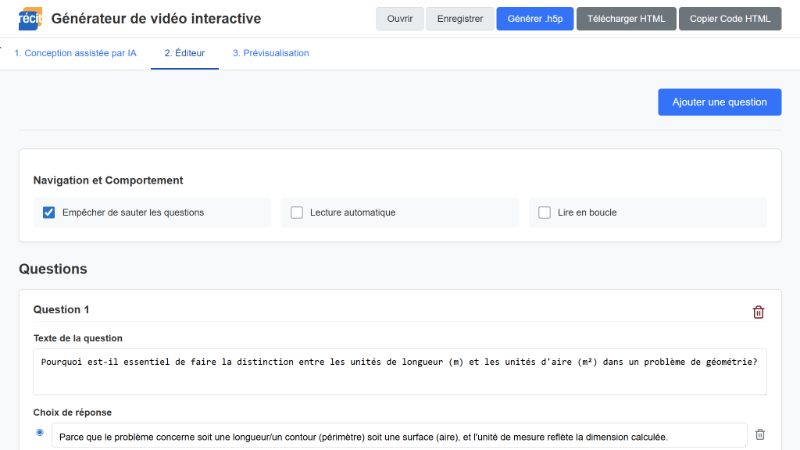
Une fois le JSON collé dans l'éditeur, les questions sont affichées à la deuxième étape. La vue d'ensemble des contenus générés est disponible. L'édition est également possible.
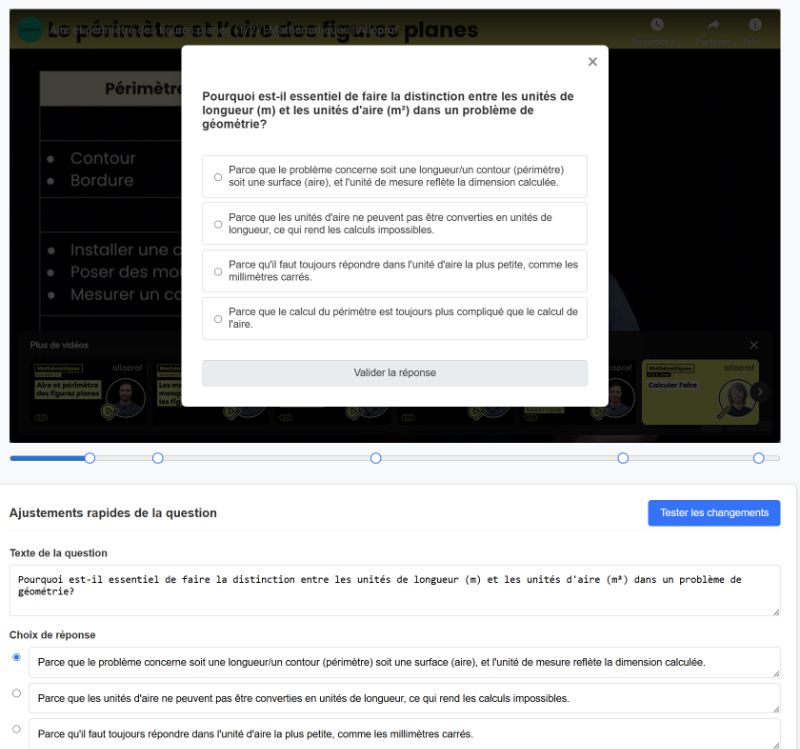
La prévisualisation
C'est à cette dernière étape que la vidéo interactive peut être testée.
On clique sur les bulles situées sur la ligne du temps pour valider les questions, la rétroaction ainsi que le retour en arrière.
Vous êtes maintenant à un clic d'obtenir votre vidéo interactive en format HTML ou bien en H5P !
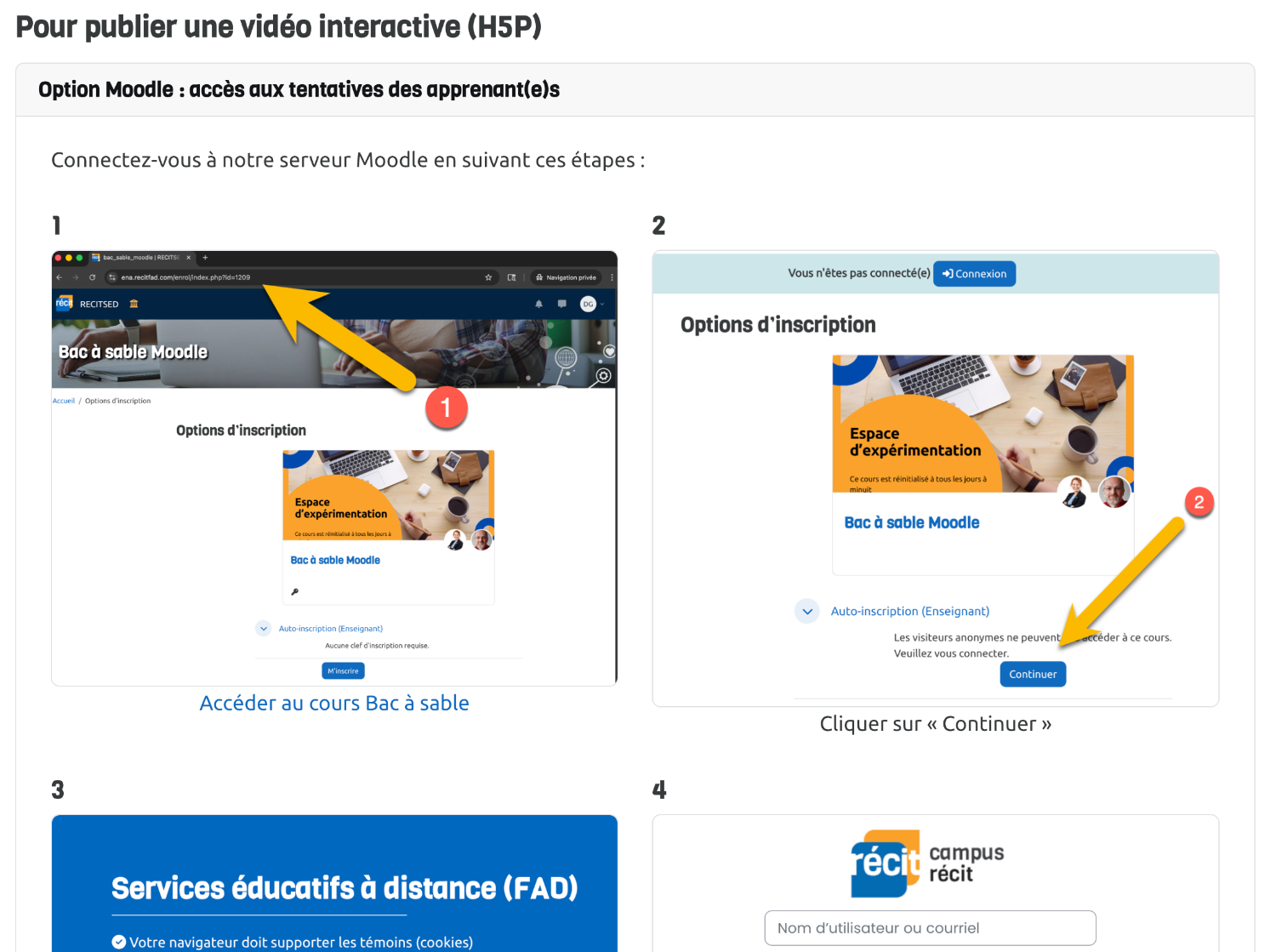
Publication du fichier H5P dans Moodle ou Digiquiz
Consulter les étapes à suivre