Pour publier un H5P
Pour publier un fichier H5P (ex.: vidéo interactive)
Connectez-vous à notre serveur Moodle en suivant ces étapes :
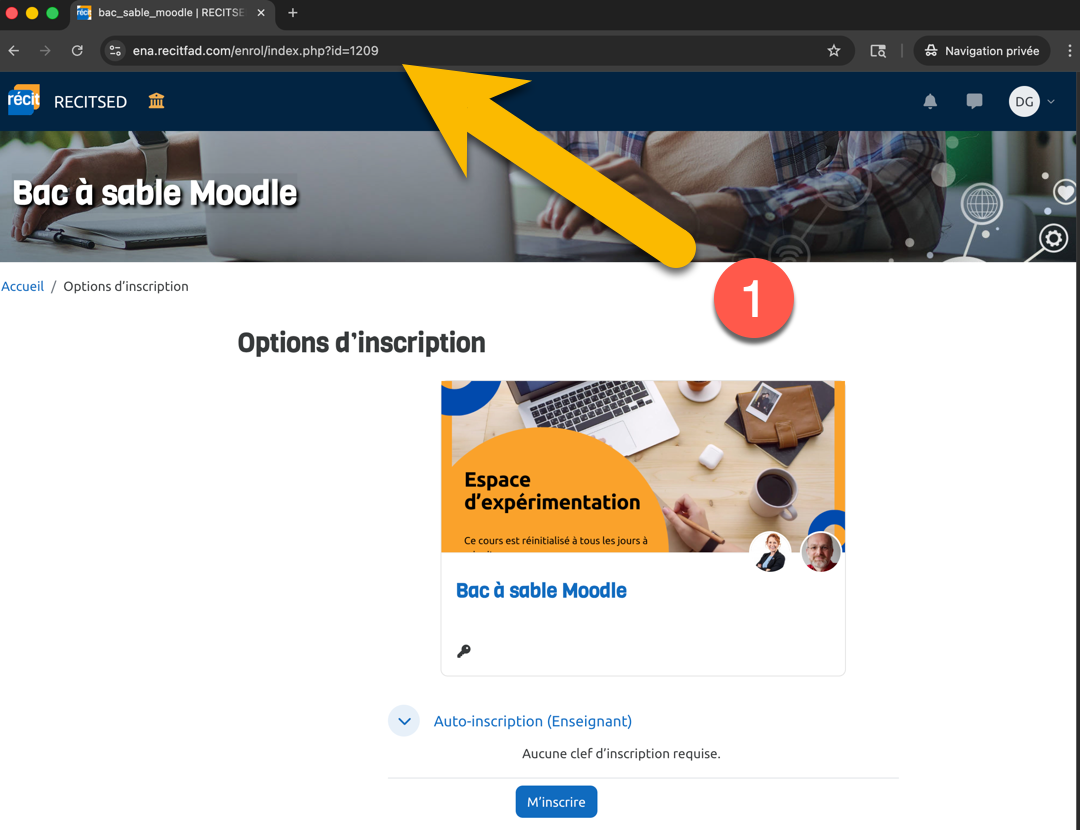
2
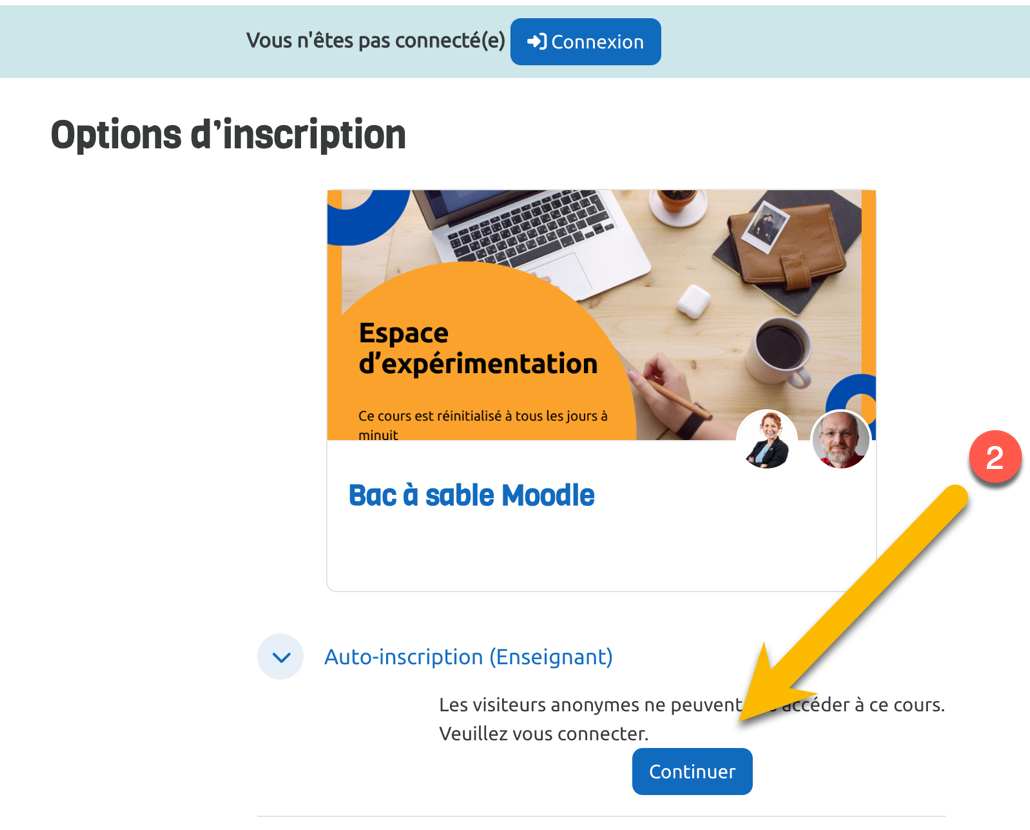
Cliquer sur « Continuer »
3
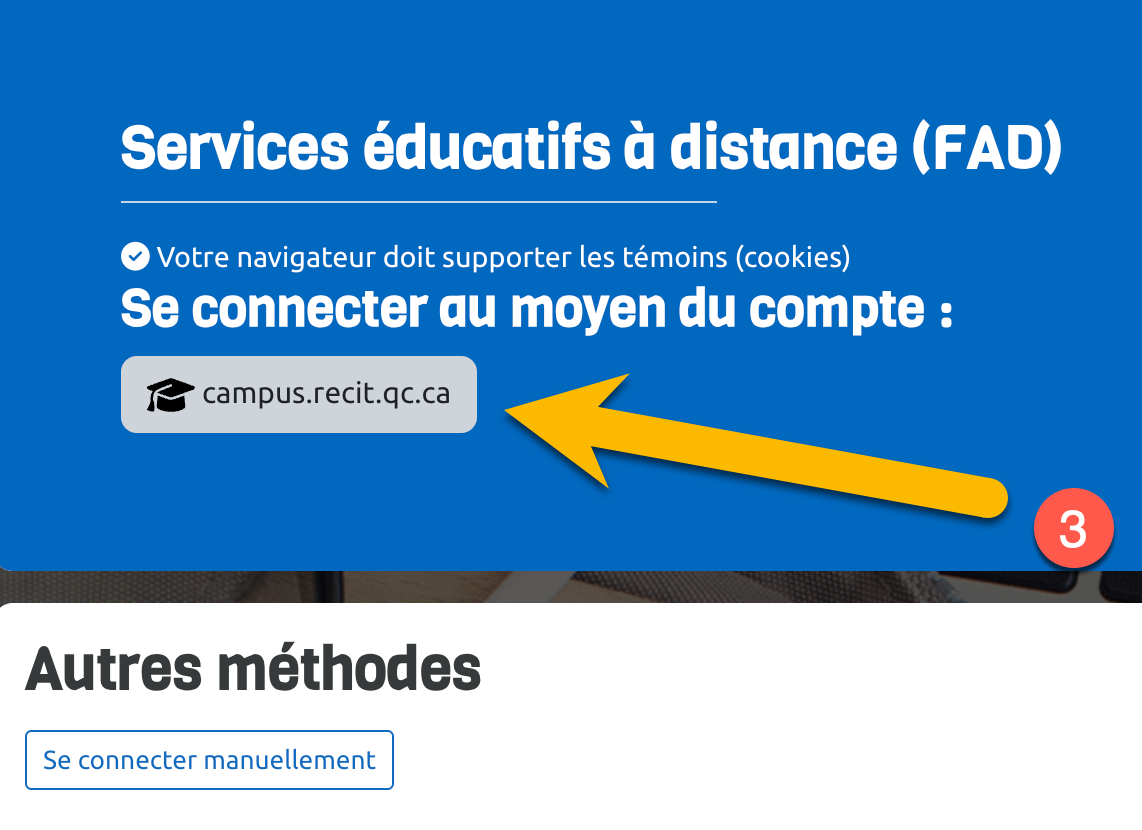
Cliquer sur « Campus RÉCIT »
4
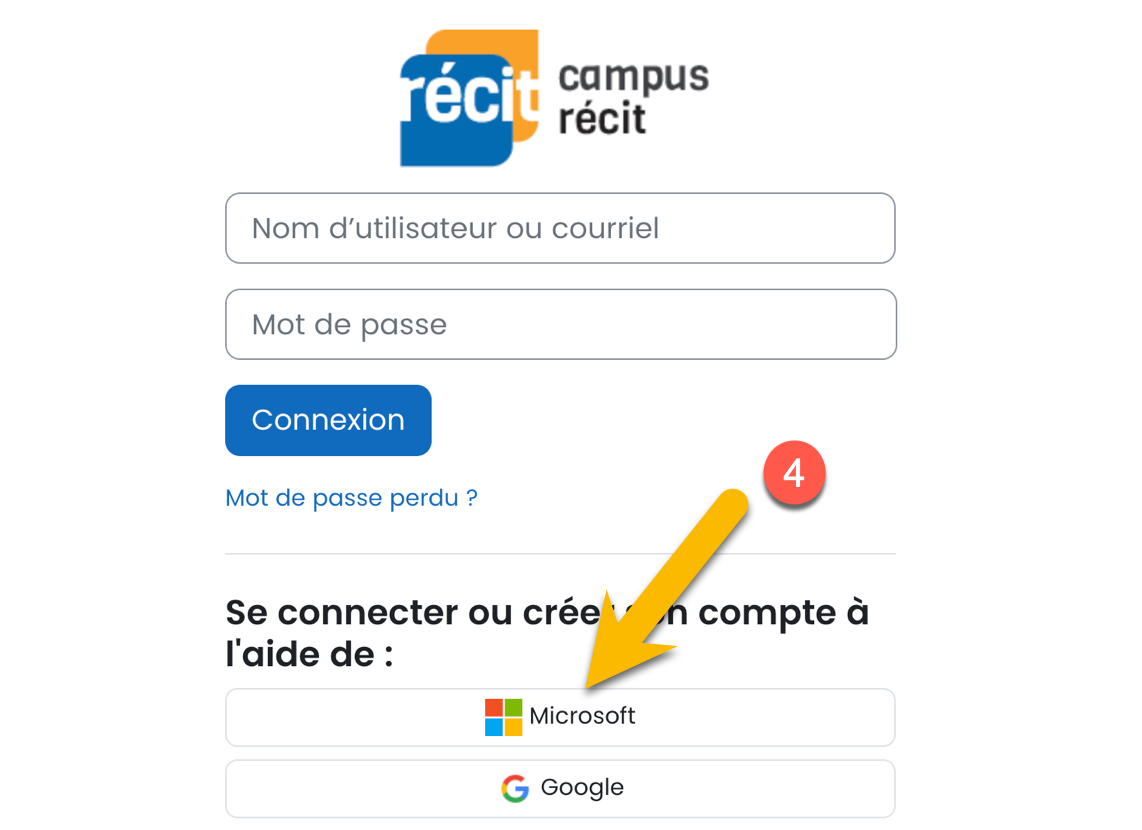
Cliquer sur « Microsoft »
5
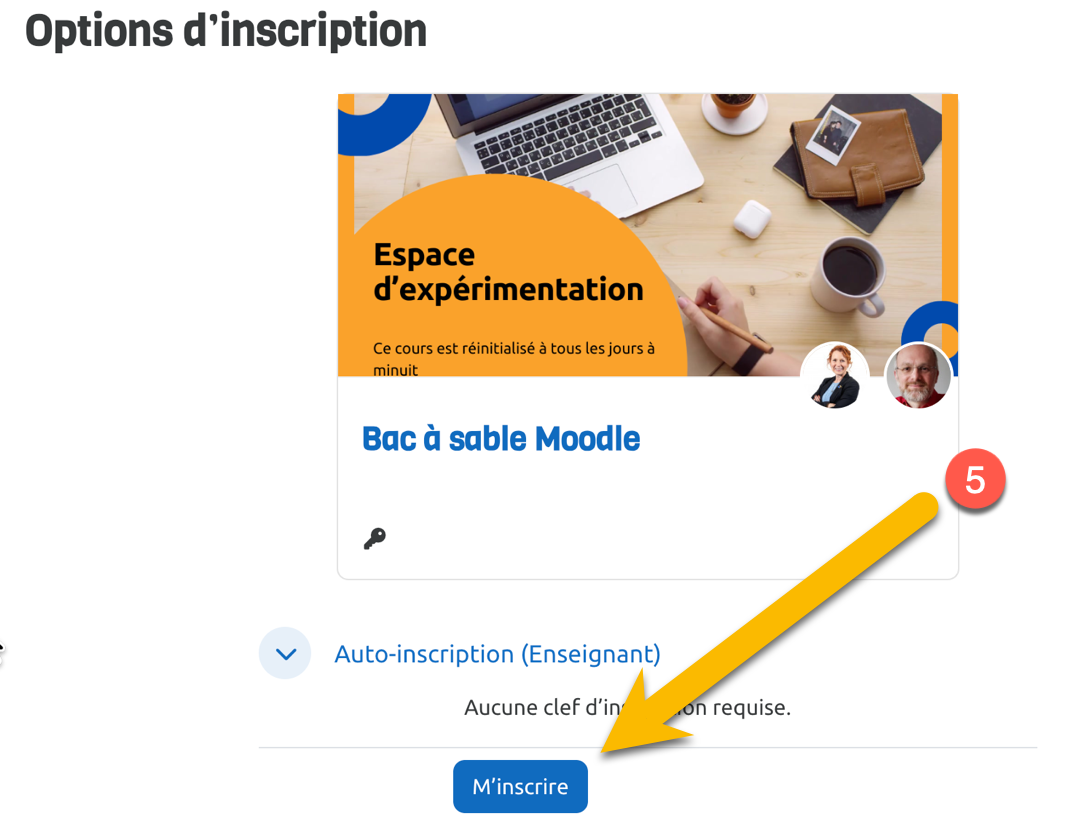
Cliquer sur « M'inscrire »
6
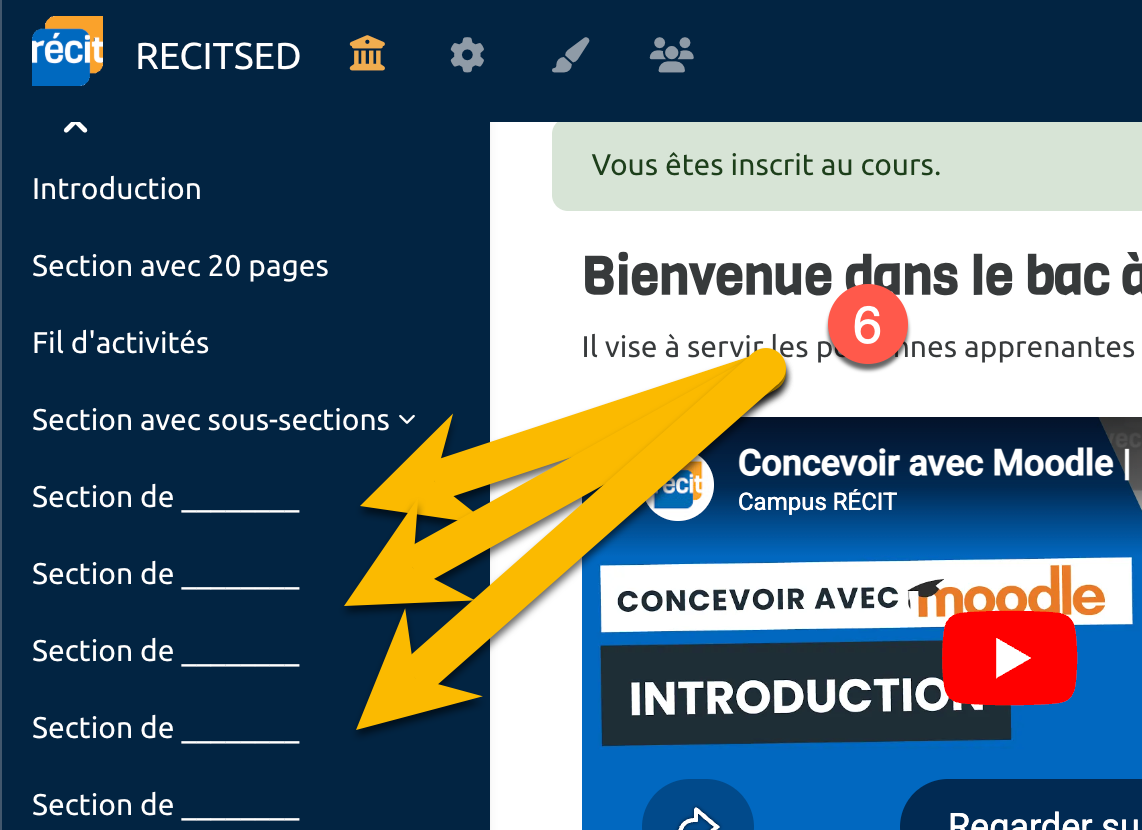
Cliquer sur une section libre
7
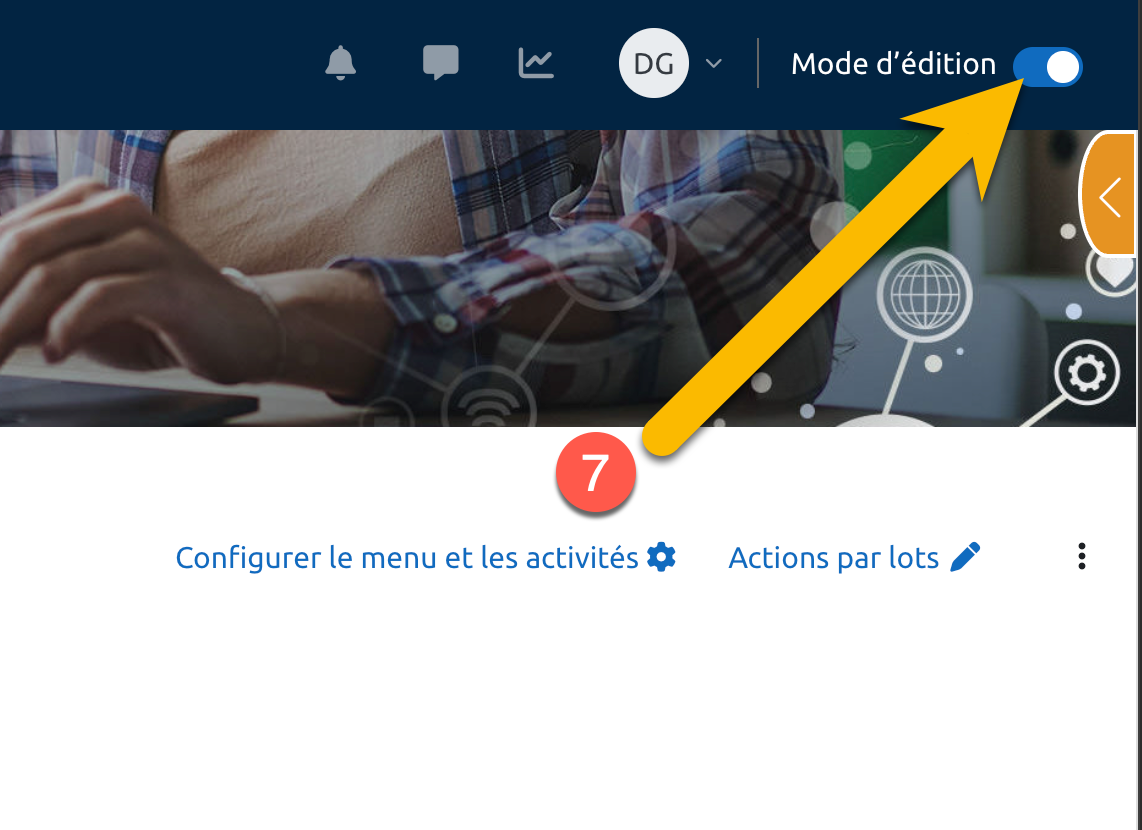
Activer le « Mode d'édition »
8
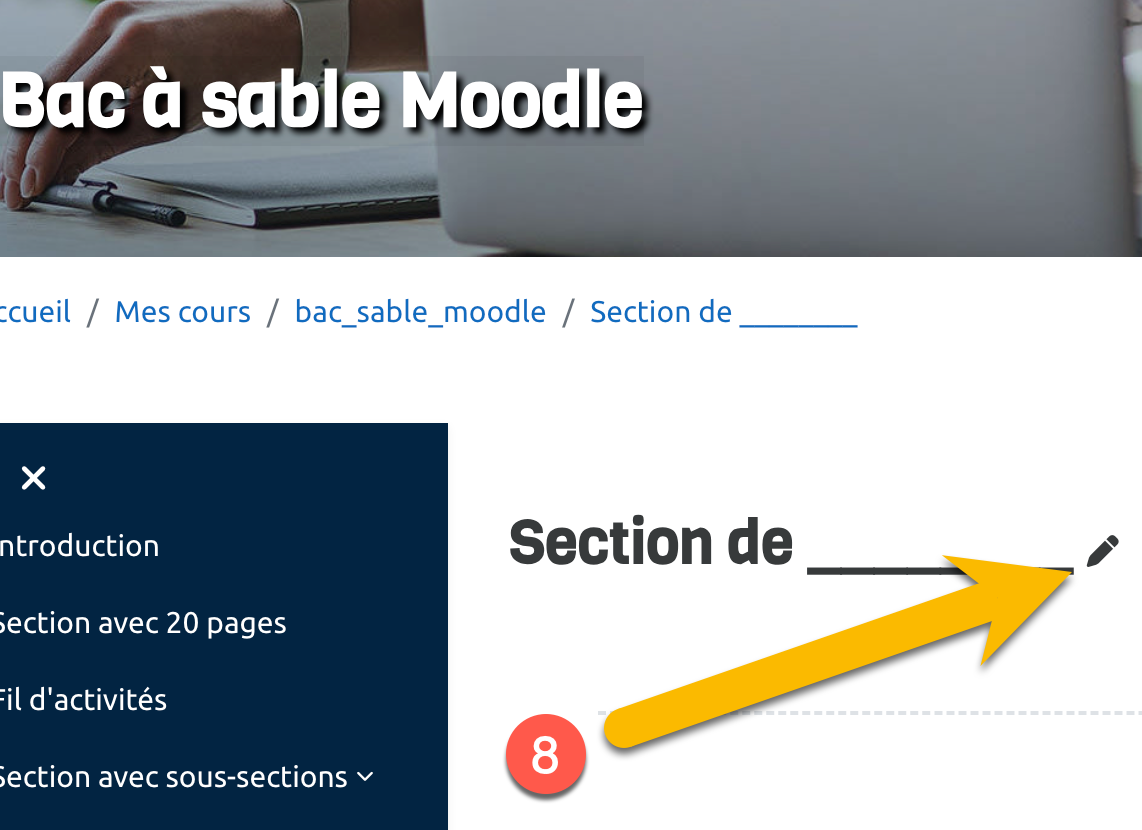
Cliquer sur le crayon, entrer votre nom et appuyer sur la touche « Entrée »
9
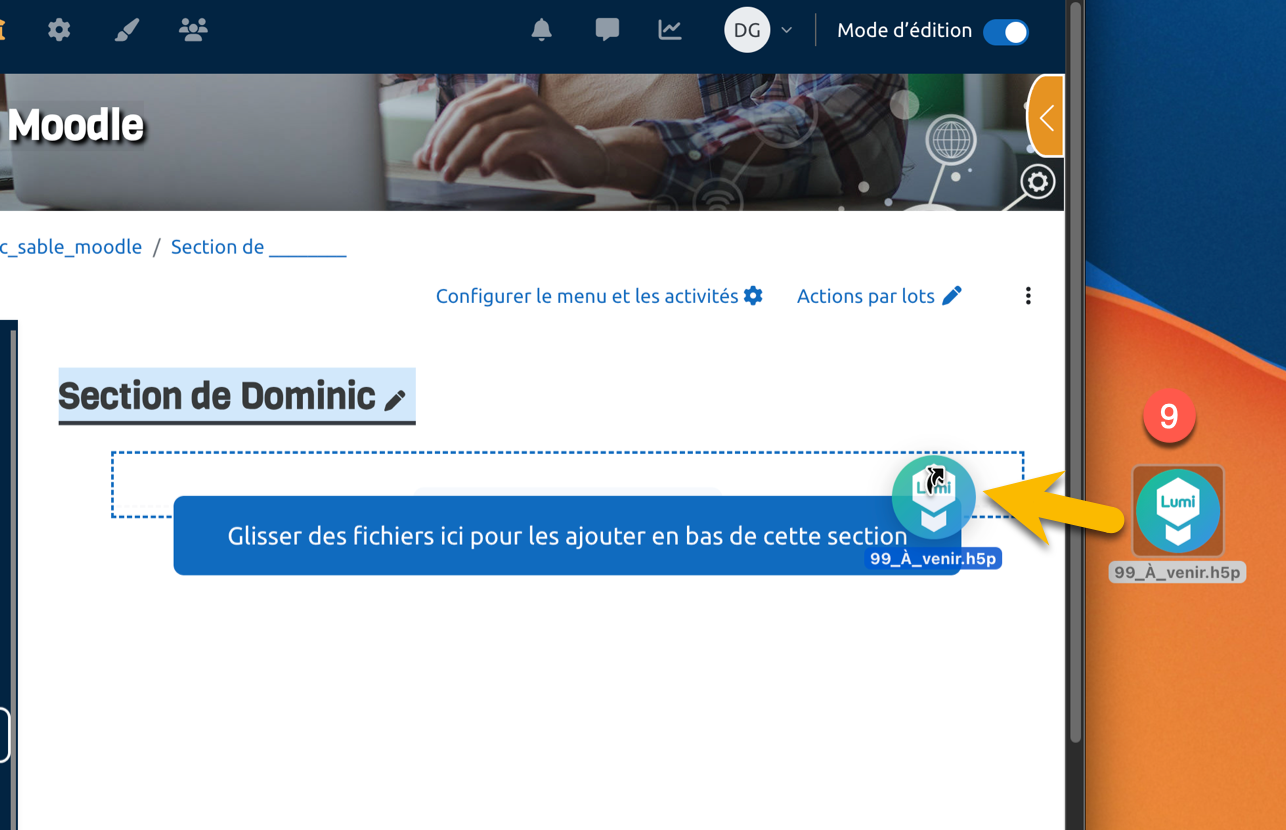
Glisser-déposer votre fichier H5P
10 et 11
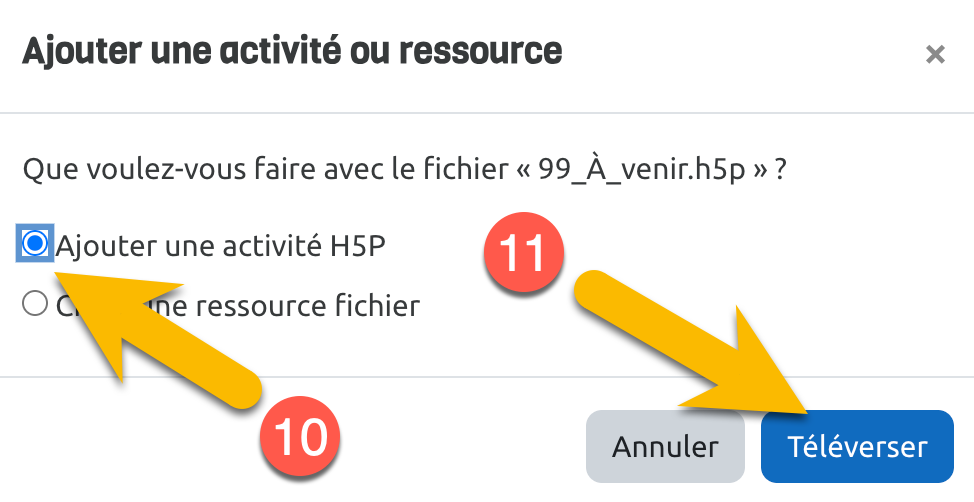
Cliquer sur « Ajouter une activité H5P » et sur « Téléverser »
12
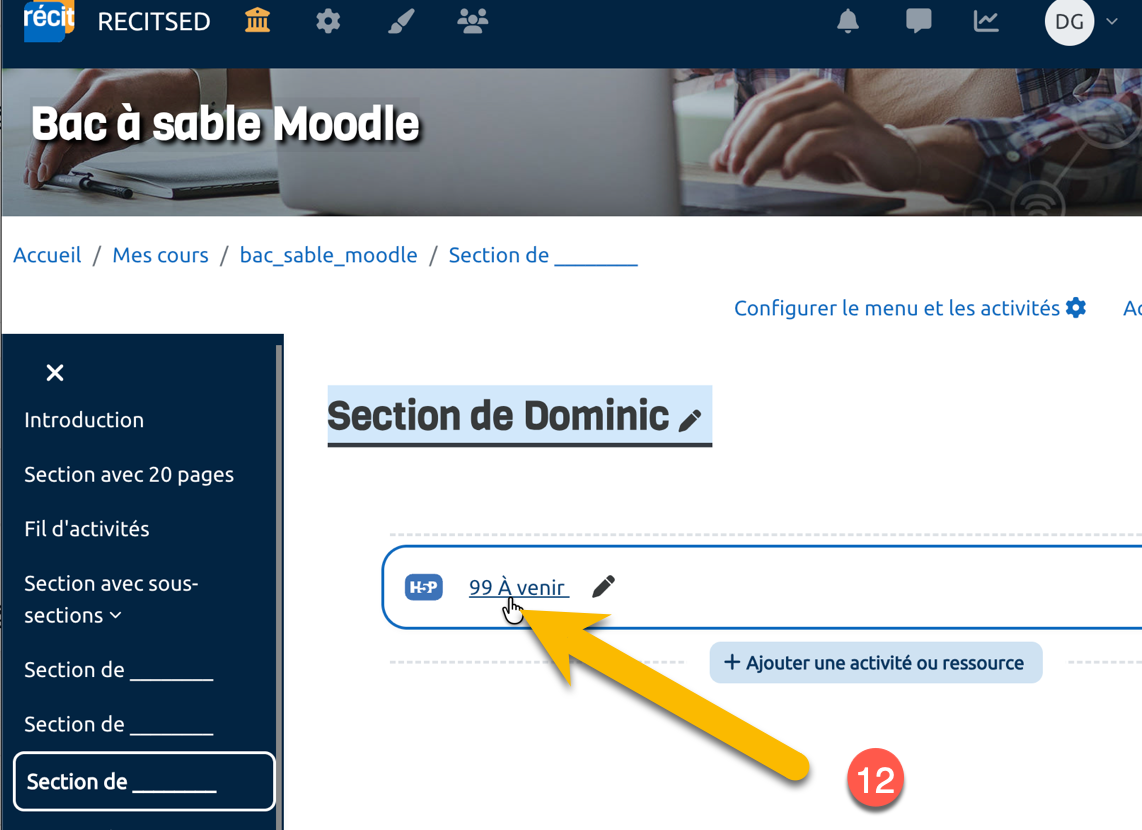
Cliquer sur le nom de votre activité H5P pour voir les traces
Publier un fichier H5P sur DigiQuiz en suivant ces étapes :
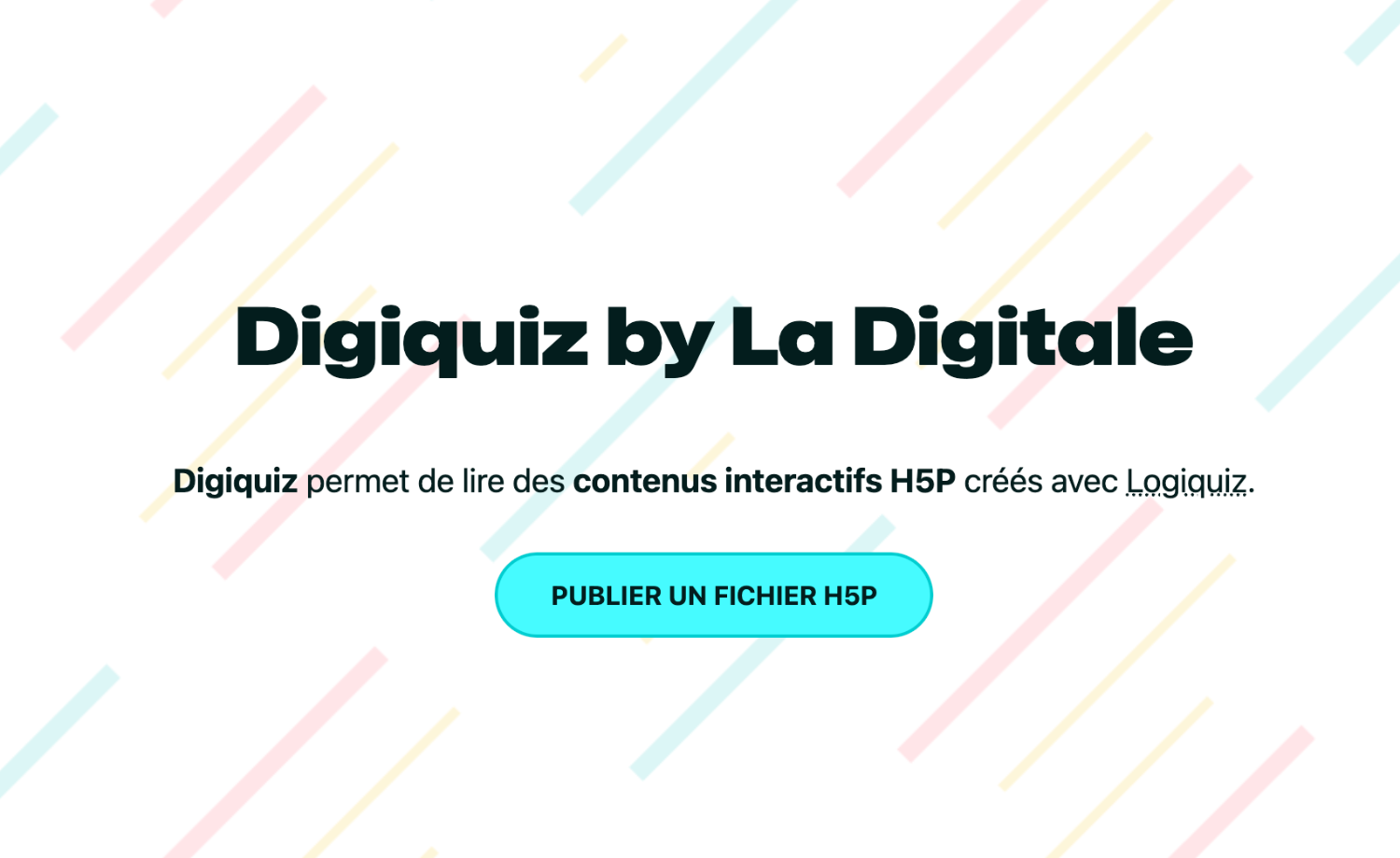
2
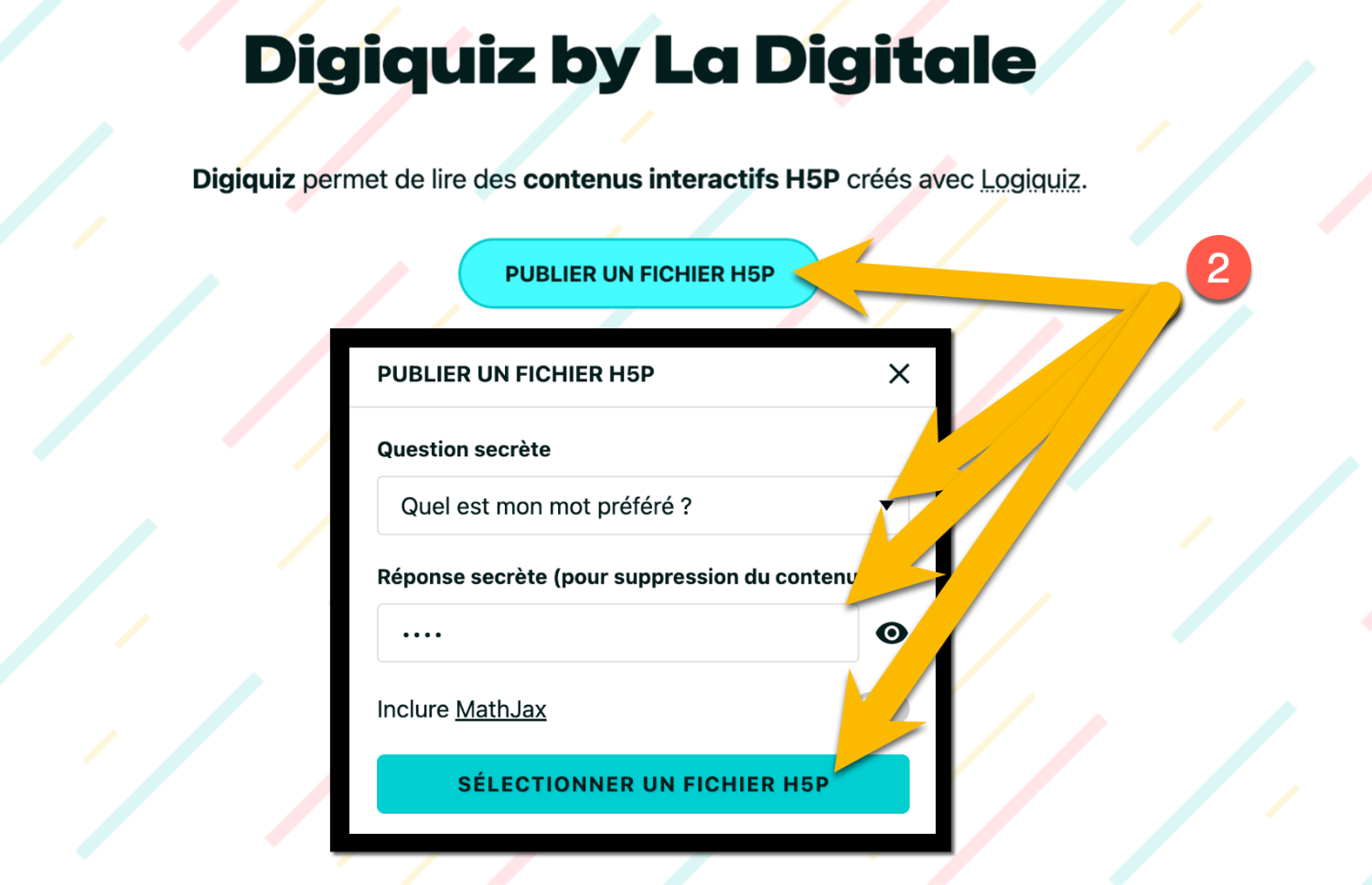
Cliquer sur « Publier un fichier H5P » et répondez aux questions
3
Sélectionner votre fichier H5P sur votre ordinateur
4
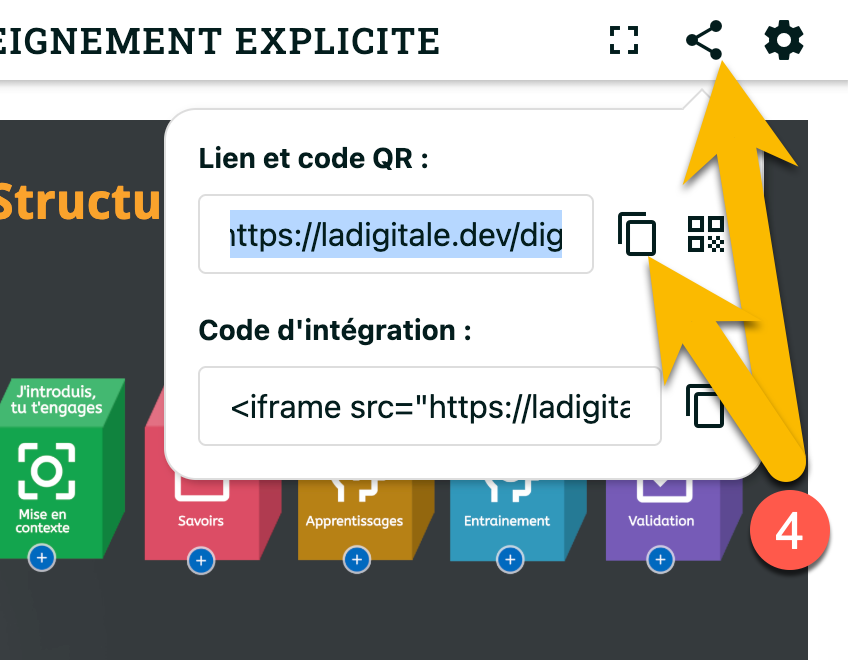
Cliquer sur l'icône de partage et copier le lien
5
Il ne vous reste qu'à partager le lien aux apprenant(e)s qui pourront participer à l'activité sans se connecter et sans laisser de traces visibles.
Même chose pour vous, vous n'avez pas eu à créer un compte pour publier sur Digiquiz.