Guidage dans la démarche « cahier Canada »
Informations
Guidage dans la démarche « cahier Canada »
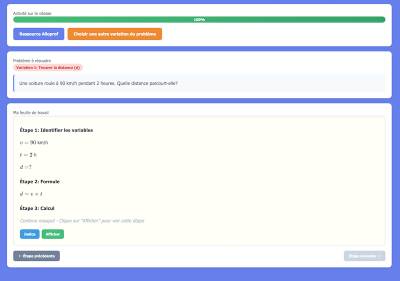
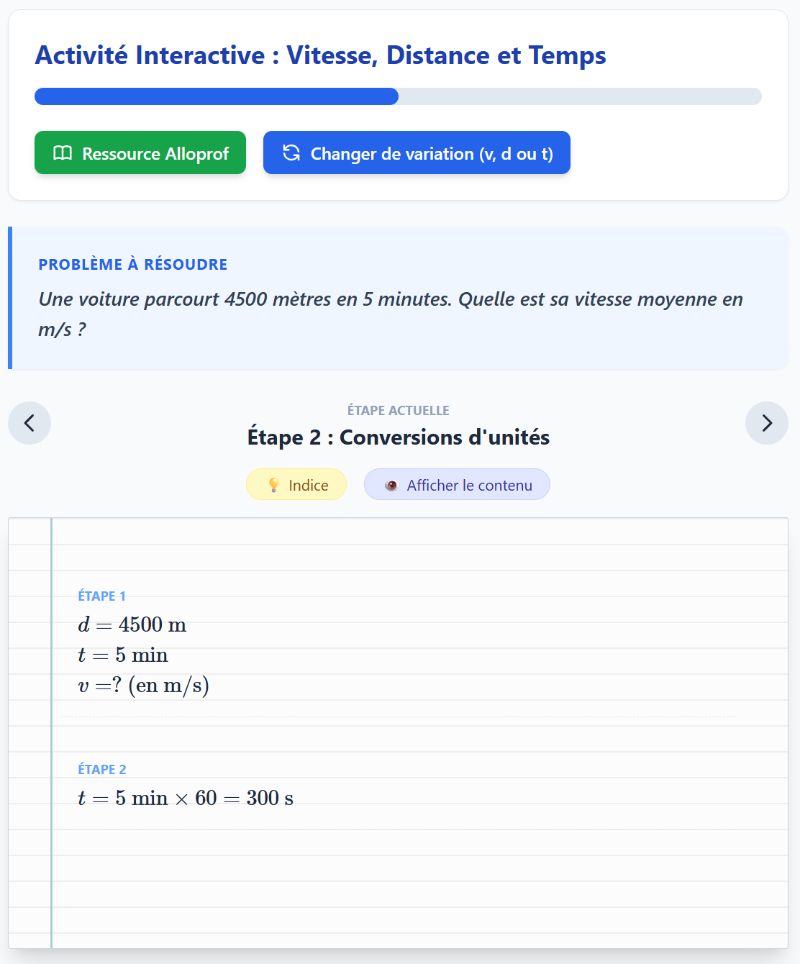
La stratégie de guidage dans la démarche accompagne l'apprenant(e) en lui offrant des indices et les résultats de chacune des étapes à franchir pour progresser en respectant les étapes de la démarche. Le guidage invite l'apprenant(e) à faire le travail sur sa feuille et valider chacune des étapes avant de passer à la suivante. Le contexte peut être un problème à résoudre comme dans cet exemple
Auteur
Dominic Gagné
Date
2026-01-05
Secteur
FGA, FP, Primaire, Secondaire
Type de ressource
Exemple fonctionnel
Organisation
RÉCIT SED
Fonction
Récit National
IAG
Canva, Gemini
Production
Page HTML
1. Découvrir
Découvrez la valeur de l'indice et des rétroactions spécifiques pour l'apprenant(e) avant de lui soumettre un problème à résoudre.
Tester avec :
2. Générer le code
Soumettez votre requête à l'IA de votre choix (je vous recommande toutefois Gemini pro avec Canvas) pour générer le code source d'une activité similaire et copiez le code généré.
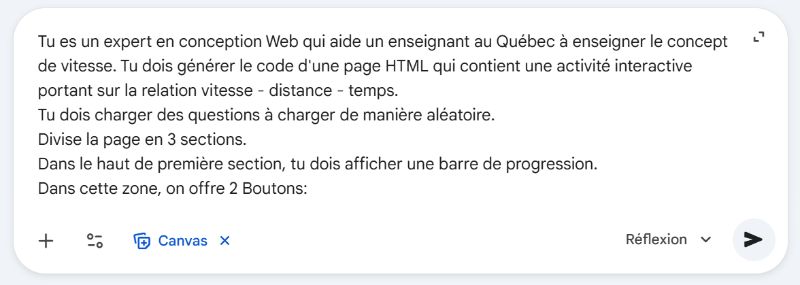
Tu es un expert en conception Web qui aide un enseignant au Québec à enseigner le concept de vitesse. Tu dois générer le code d'une page HTML qui contient une activité interactive portant sur la relation vitesse - distance - temps.
Tu dois charger des questions à charger de manière aléatoire.
Divise la page en 3 sections.
Dans le haut de première section, tu dois afficher une barre de progression.
Dans cette zone, on offre 2 Boutons:
- "Ressource Alloprof" https://www.alloprof.qc.ca/fr/eleves/bv/sciences/la-vitesse-la-distance-et-le-temps-s1532
- "Choisir une autre variation du problème" Ce bouton passe de la variation 1 à 2 ou à 3 afin d'offrir des problèmes permettant de trouver  v, d ou t.
Dans la deuxième section, dans un encadré, présente le problème à l'étudiant.
Exemple de problème:
Un cycliste se déplace à vélo à une vitesse moyenne de 20km/h. Il se promène durant 15 minutes. Quelle distance a-t-il parcourue?
Dans la troisième section, affiche un aperçu de la feuille de l'étudiant, car il est invité à résoudre le problème par étape sur une feuille de papier. L'affichage correspond à ce que l'étudiant est censé inscrire sur sa feuille, étape par étape. De chaque côté de la feuille, propose des boutons "Étape précédente" et "Étape suivante".
Au chargement, la feuille doit être vide. À chaque étape, place un bouton "indice" et un bouton "afficher". Lorsque l'étudiant avance d'une étape, la feuille doit demeurer vide. L'étudiant peut demander l'indice ou afficher le contenu de l'étape.
À la dernière étape, affiche un bouton "Afficher la solution"
Exemple pour l'étape 1
On lui demande d'écrire la bonne formule et d'identifier la valeur numérique de chaque symbole et d'y ajouter les unités. La zone du bas de la page affichera alors (sur le nombre de lignes nécessaires et utiliser latex):
v = (avec la valeur et les unités correspondantes)
d = (avec la valeur et les unités correspondantes)
t = ? (avec la valeur et les unités correspondantes) afin d'identifier l'inconnu.
Le bouton "Afficher" montre à l'étudiant ce qu'il devrait avoir écrit sur sa feuille à cette étape.
L'indice pourrait demander à l'étudiant comment il compte s'y prendre pour trouver l'inconnu. On cherche à le guider en inscrivant ce à quoi pense l'enseignant.
1. Qu'est-ce que je cherche? une masse, un volume ou une concentration?
2. Comment dois-je m'y prendre? Qu'est-ce que je sais?
Tu devras ajouter une étape supplémentaire pour rendre visible les transformations d'unités. Génère des problèmes qui vont nécessiter des transformations m vers km ou minutes vers heure. On doit aussi proposer des situations où la vitesse s'exprime en m/s.
Chaque étape doit contenir les informations des étapes précédentes. On doit voir le problème évoluer dans sa résolution.
Dans Gemini, une fois l'activité validée, cliquer sur "Partager" afin de récupérer le code source.
3. Publier
Directives pour la publication de votre code dans Moodle, Google Sites ou Canva.
- Publication Google Sites
- Canva ne nécessite pas de publication car il propose un lien de partage.
- Moodle :
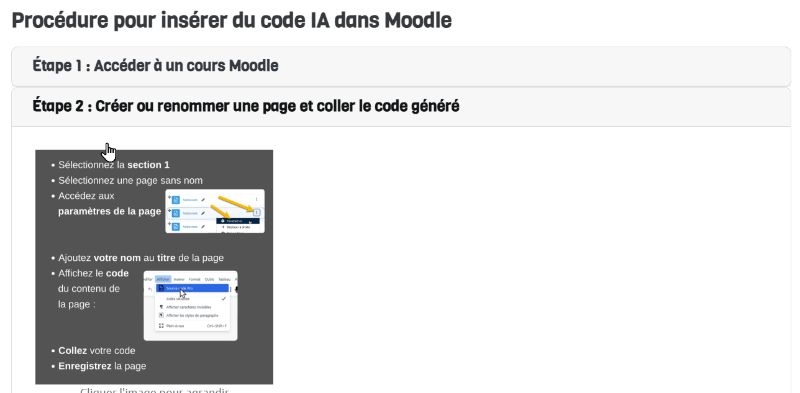
⚠️ Attention les "Moodleurs"! Le script généré est très complexe et risque fort de ne pas s'intégrer correctement à l'intérieur d'une page Moodle. Vous devez créer un fichier texte avec l'application bloc notes ou Notepad++ et coller le code généré.
Procédure :
- "Enregistrer sous" et préciser l'extension html.
Exemple : monfichier.html - Dans Moodle, passer en mode Édition et glisser déposer votre fichier
- Ajuster les paramètres de l'activité fichier : Apparence -> Nouvelle fenêtre