Section : Éditeur de diagramme schématique | Partage IA | RECITSED
-
Créez votre propre éditeur de schéma à l'aide de l'IA
Interface de l'éditeur
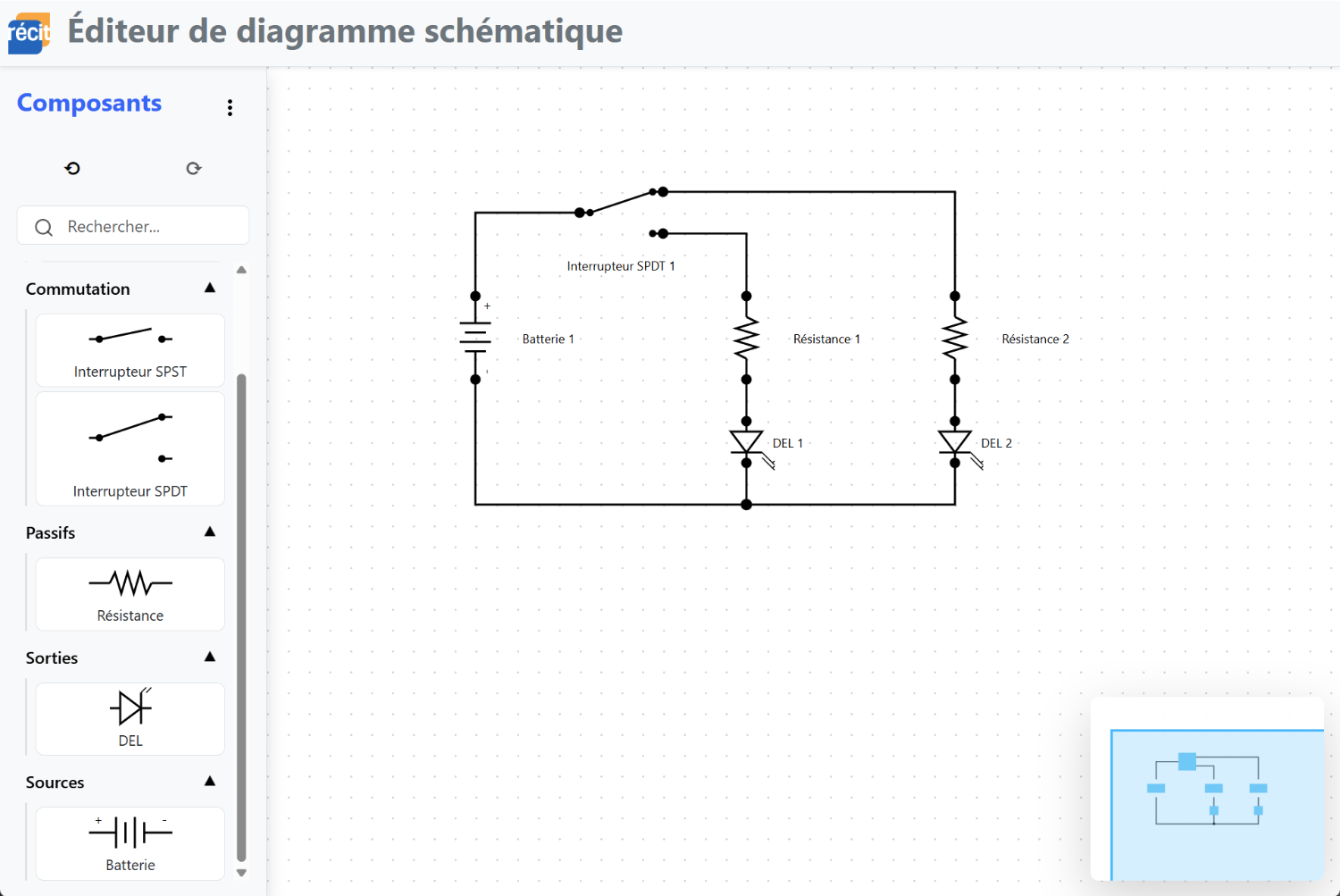
Comment utiliser l'éditeur dans votre cours Moodle
Étape 1 : Télécharger le fichier editeur.zip
La première étape à créer une ressource « Fichier » dans votre cours Moodle et à déposer le fichier editeur.zip.
Nos remerciements à l'équipe de sciences du CSSPS qui ont créé et partagé les symboles électriques. Une fois téléversé, vous devez faire un double-clic afin de le décompresser. Ensuite, vous devez double cliquer sur le fichier index.html et le définir comme fichier principal. Recommandation : ajuster les paramètres de l'activité « Fichier » afin de provoquer l'ouverture dans une nouvelle fenêtre (plein écran).Étape 2 : Création de vos composants
Dans le menu, vous trouvez un exemple de requête à l'IA et un champ pour retourner le fichier JSON afin d'ajouter votre nouveau composant personnalisé. Comme les résultats sont parfois décevants, nous avons créé pour vous un éditeur de composant afin de corriger le code retourné.
Étape 3 : Substitution de la bibliothèque de composants par défaut
Une fois tous vos composants ajoutés, vous devez télécharger l'ensemble de vos composants. Un fichier « components_library.json » sera téléchargé. Vous pouvez ensuite modifier les fichiers de votre activité « Fichier » et substituer le fichier « components_library.json » par votre exemplaire qui contient tous les JSON que vous avez créé. Ils seront disponibles pour tous les étudiants.
Étape 4 : Utilisation dans Moodle
Les étudiants doivent glisser déposer les composants dans l'écran. Une fois les composants reliés, ils peuvent télécharger le fichier PNG (image) ou copier l'image dans le presse papier. Ils peuvent également enregistrer le travail et y revenir plus tard.
Interface de l'éditeur de composants
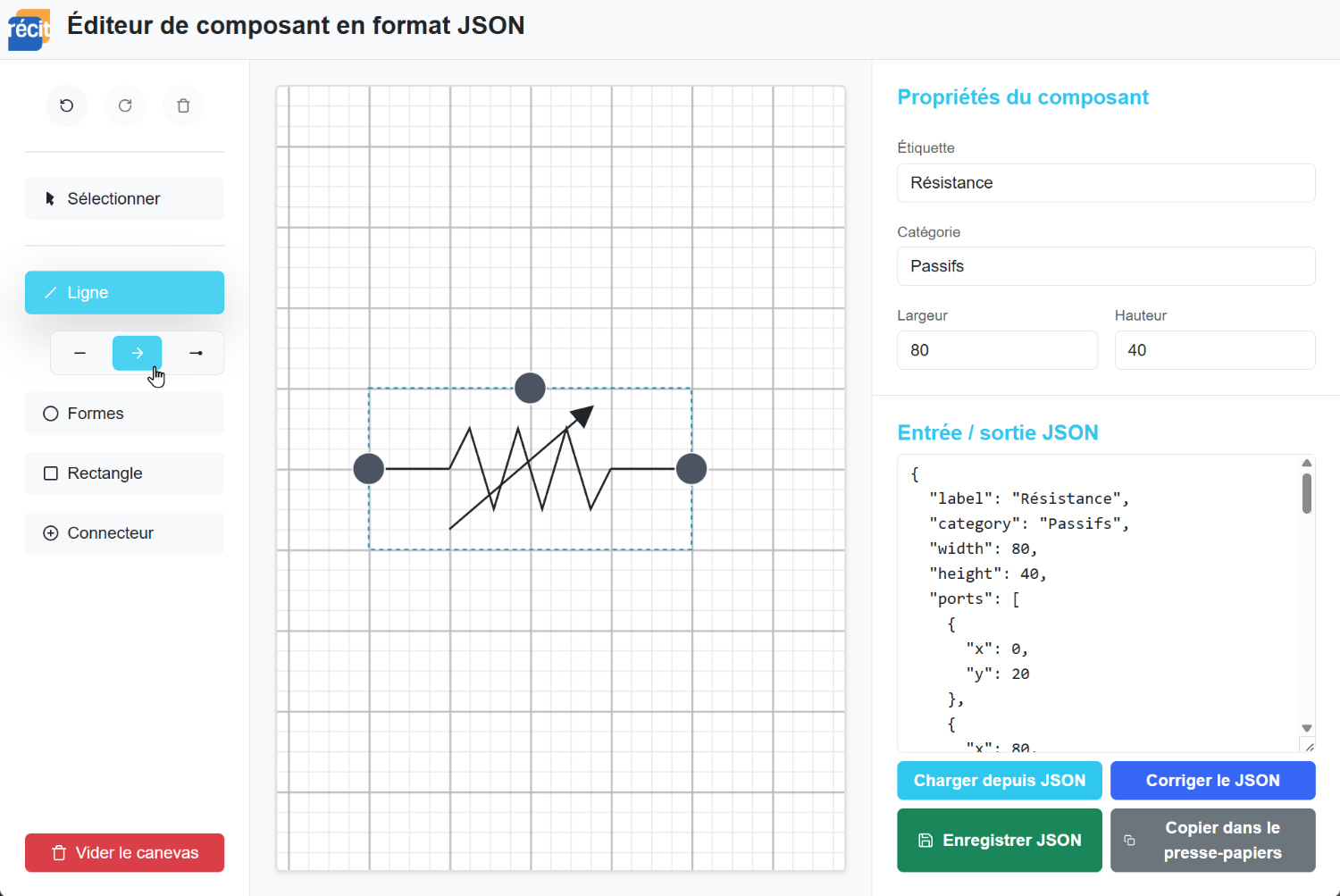
Interface affichant les cadrans de température et de pression.
Démarche de Création
Étape 1 : Génération par l'IA
Utilisez l'IA pour accélérer la création. L'opération consiste à récupérer l'exemple de requête disponible à l'intérieur du générateur de diagramme schématique.
Étape 2 : Coller le JSON retourné par l'IA
Une fois le code collé dans le panneau « Entrée / sortie JSON », vous cliquez sur « Charger depuis JSON ». En cas de problème, Corriger le JSON.
Étape 3 : Éditer le composant
L'éditeur vous permet de modifier les traits existants ou de générer de nouvelles formes.
Étape 4 : Copier dans le presse-papiers
Cette opération vous permet de retourner le code dans l'éditeur de diagramme schématique dans le but d'ajouter un nouveau composant personnalisé. Je vous recommande d'enregistrer votre composants JSON.