Générateur de questions Moodle en format XML
Informations
Générateur de questions Moodle en format XML
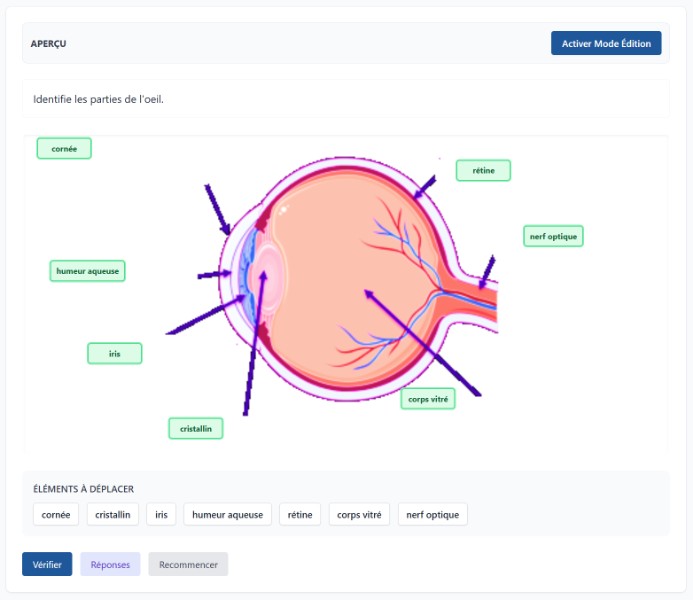
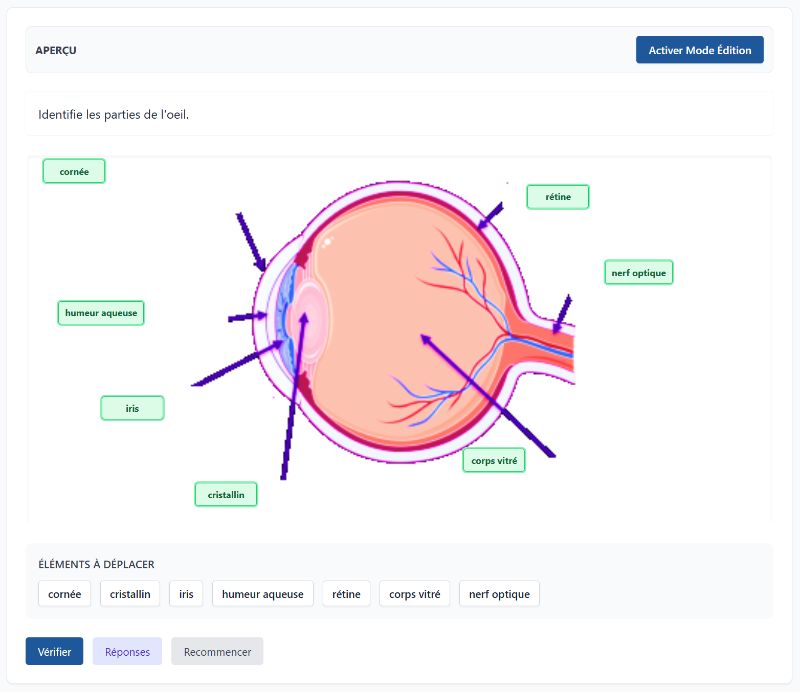
Ce générateur vous procure une interface de création conviviale assistée par l'IA. Vous avez la possibilité de faire générer des jeux de questions de types mise en ordre, numérique, glisser déposer sur image, choix multiples, textes à trous et appariement. Une fois la réponse de l'IA obtenue, vous pouvez tester et modifier vos questions aisément. Le générateur est également compatible avec Google Sites.
Auteur
Yvon Quémener
Date
2026-01-06
Secteur
FGA, FP, Primaire, Secondaire
Type de ressource
Générateur
Organisation
CSS des Premières-Seigneuries
Fonction
Récit National
IAG
ChatGPT, Copilot, Gemini, Claude
Production
HTML, Texte
Découvrir
Je vous suggère de tester le générateur en utilisant le bouton « Charger les exemples » (bouton en haut à gauche) afin de découvrir les possibilités du générateur.
Utiliser
L'outil vous permet de générer plusieurs questions d'un même type à partir d'une seule requête.
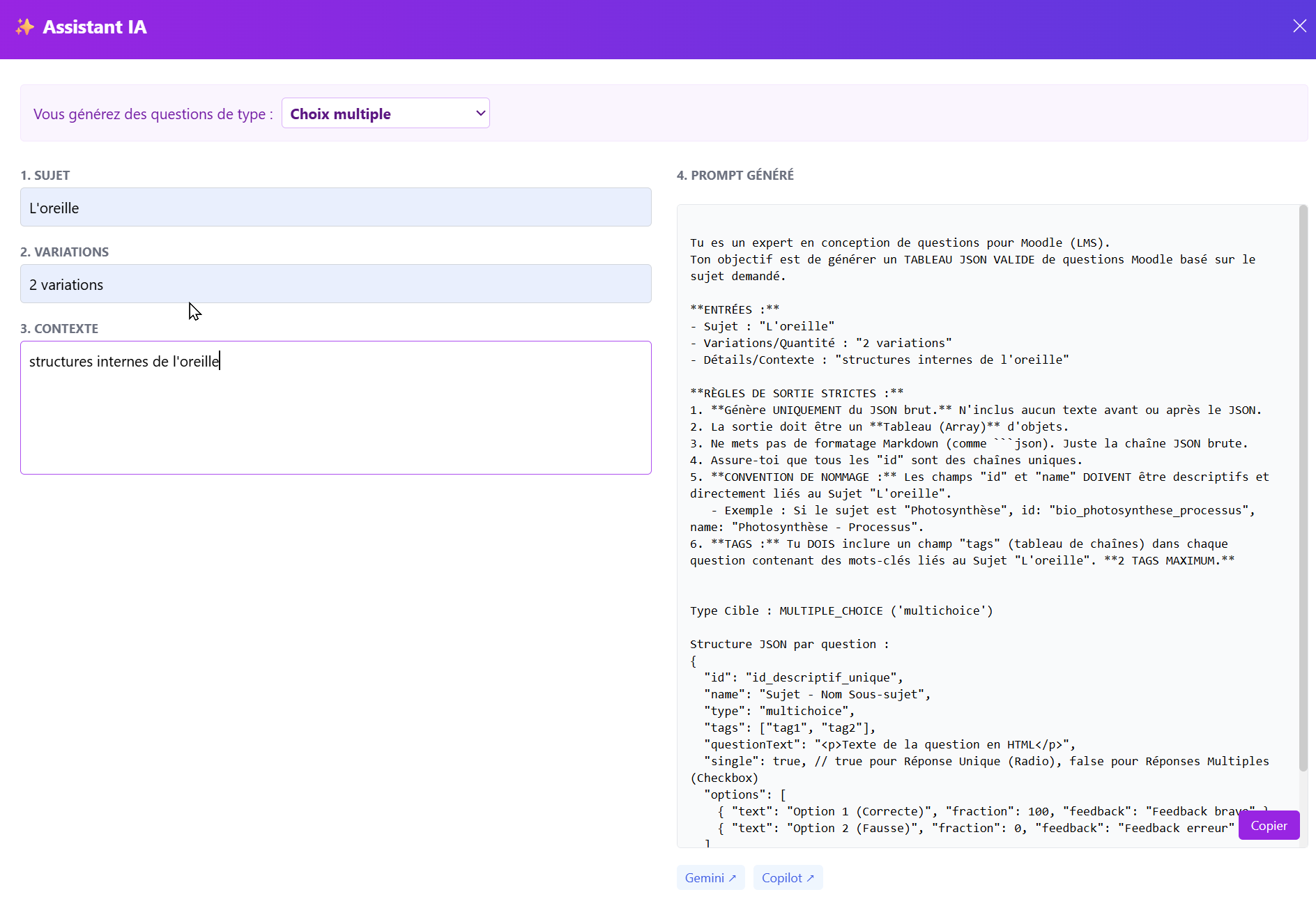
- Cliquer sur « Assistant IA » et sélectionner le type de question à générer
- Complétez les champs requis (sujet, variations et contexte). Vous remarquerez que les réponses aux questions renseignent le prompt (portion à droite de l'écran).
- Cliquer sur le bouton « Copier »
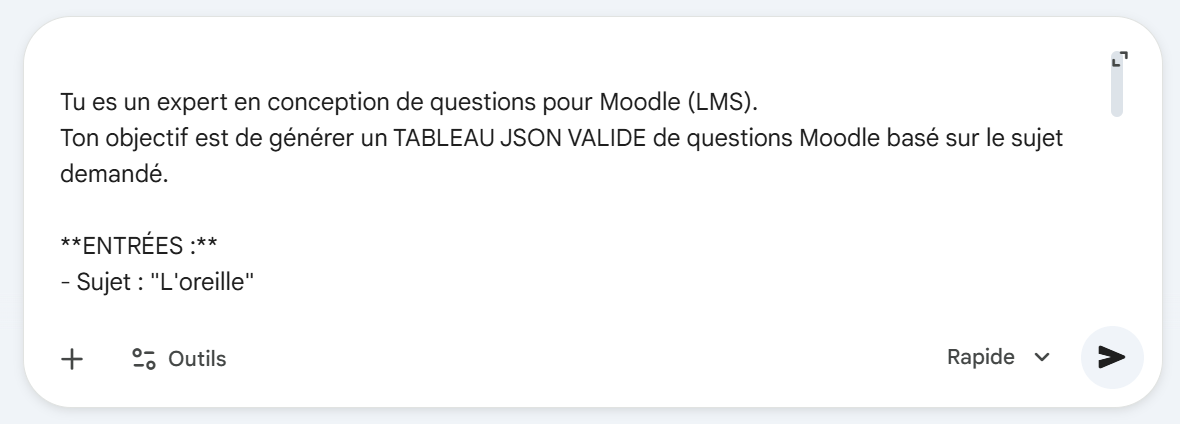
- Cliquer sur l'IA que vous souhaitez utiliser (Gemini, Copilot ou autre). Pour l'IA, sélectionnez l'option rapide car la requête requiert peu de ressources de la part de l'IA.
- Coller la réponse de l'IA dans le champ « JSON RÉSULTAT » et cliquer sur « Générer les questions ».
Champs requis :
Gemini :
Importer dans Moodle
Une fois votre test validé, vous devez effectuer les opérations suivantes :
- Dans la barre de navigation, remplacer le titre « Mon test Moodle » par le nom de votre test (qui correspond au nom de la catégorie qui sera crée dans Moodle).
- Cliquer sur le bouton « Exporter XML». Un fichier au nom de votre test sera téléchargé
- Accéder à la banque de question dans votre cours Moodle
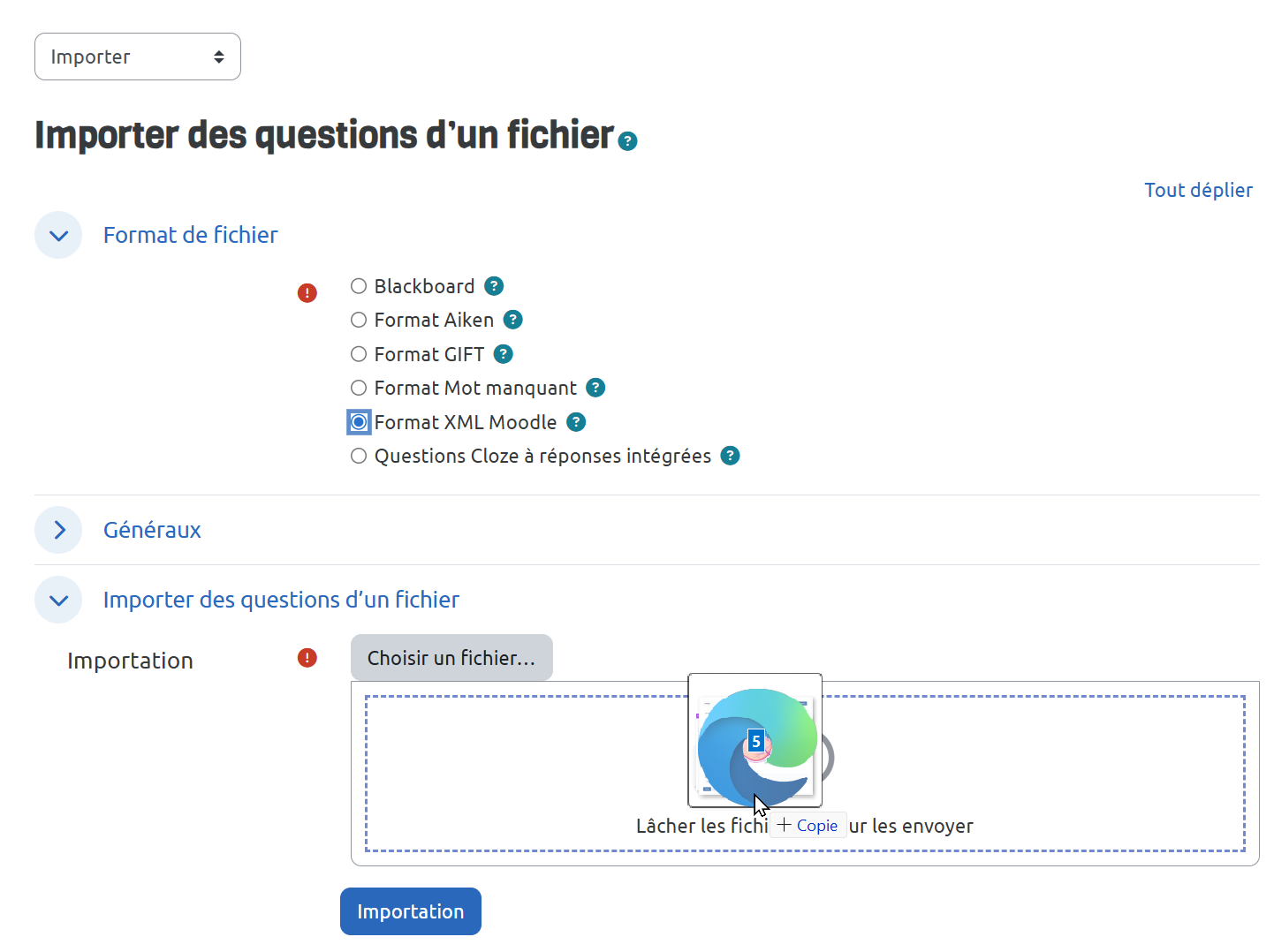
- Sélectionner l'option « importer » ,déposer votre fichier XML et procéder à l'importation
- Une fois l'importation terminée, vous obtenez une catégorie avec les questions importées.
Importation du fichier .xml :
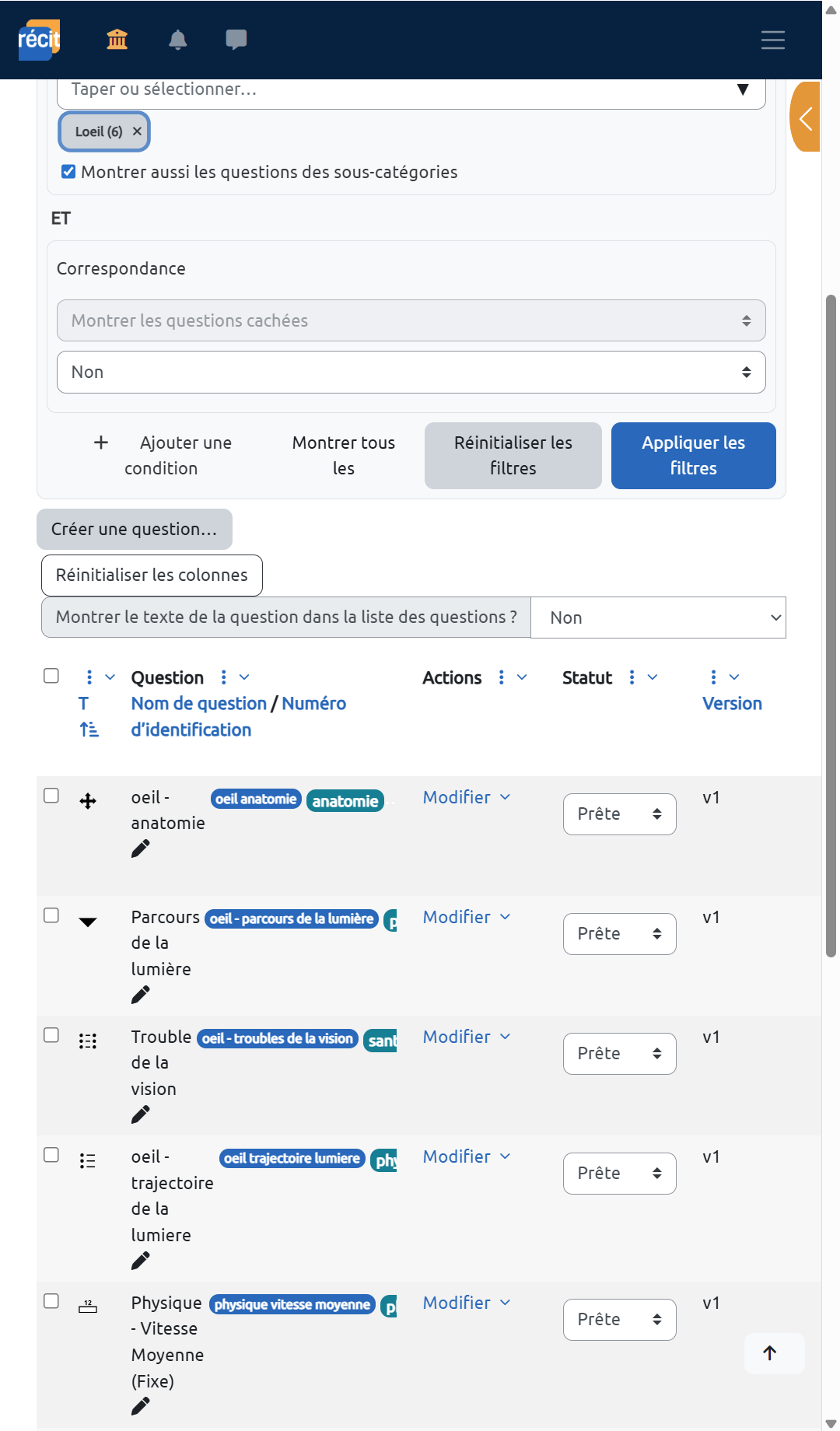
Résultat :