Création d'un carrousel Boostrap à l'aide de l'IA
Conditions d’achèvement
Informations
Création d'un carrousel Boostrap à l'aide de l'IA
La création d'un carrousel dans une page ou un résumé de section dans Moodle peut s'avérer très technique. Gemini peut cependant devenir votre allier pour vous générer le code que vous pourrez retoucher par la suite ou plus simplement préciser en langage naturel. Par exemple, l'url de vos liens ou de vos images.
Auteur
Yvon Quémener
Date
2026-01-06
Secteur
FGA, FP, Primaire, Secondaire
Organisation
CSS des Premières-Seigneuries
Fonction
Récit National
IAG
Gemini
Production
HTML
La requête
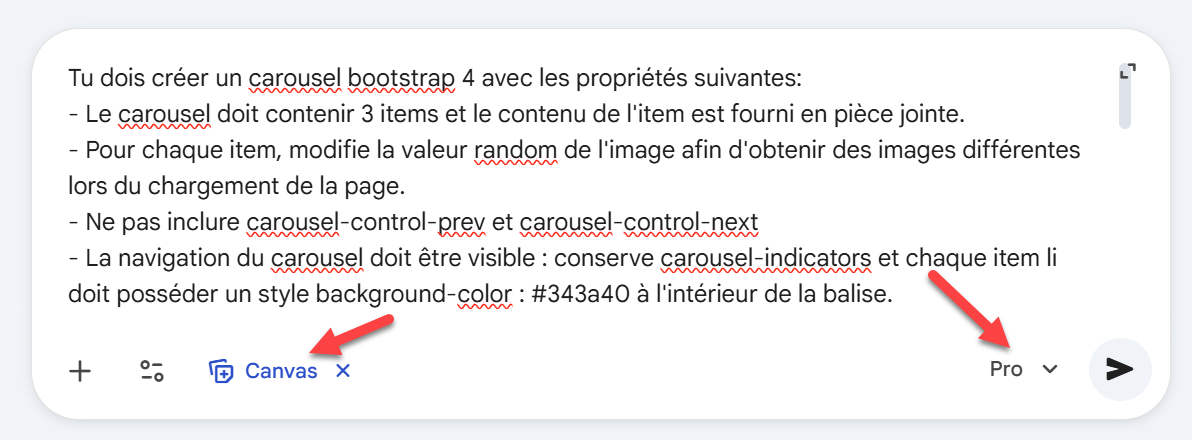
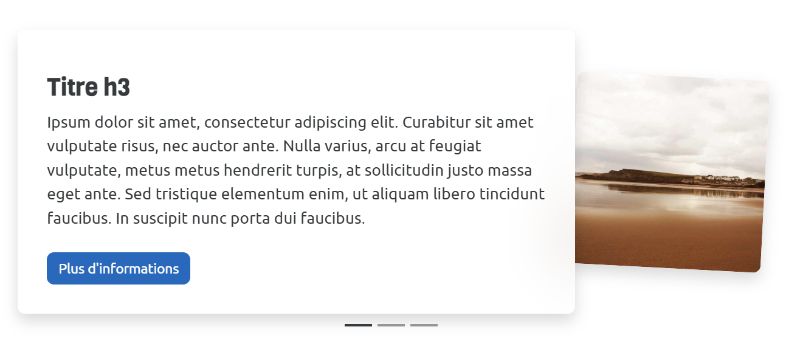
Tu dois créer un carousel bootstrap 4 avec les propriétés suivantes:
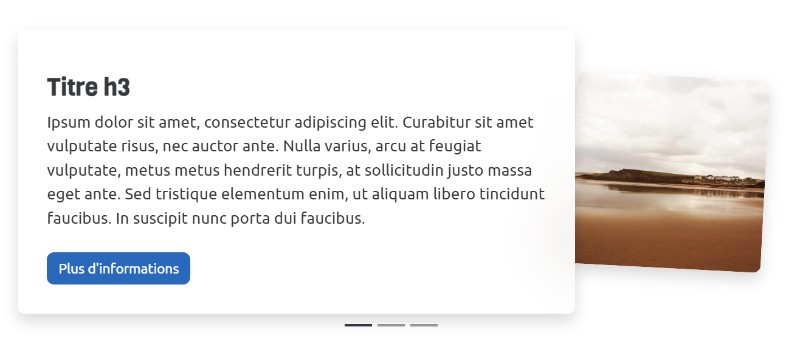
- Le carousel doit contenir 3 items et le contenu de l'item est fourni en pièce jointe.
- Pour chaque item, modifie la valeur random de l'image afin d'obtenir des images différentes lors du chargement de la page.
- Ne pas inclure carousel-control-prev et carousel-control-next
- La navigation du carousel doit être visible : conserve carousel-indicators et chaque item li doit posséder un style background-color : #343a40 à l'intérieur de la balise.
Placer le carousel à l'intérieur d'une balise section.
Chaque item du carrousel est basée sur le code suivant:

<div class="container my-2 p-3 pb-5">
  <div
    class="row align-items-center justify-content-center flex-md-row-reverse">
    <div class="col-8 col-md-3 col-lg-3 d-flex ml-md-n5"><img
        class="w-100 shadow p-5 p-md-0"
        style="border-radius: 0.5rem; transform: rotate(3deg);"
        src="https://picsum.photos/800/800?random=2" alt=""></div>
    <div class="col-12 col-md-9 col-lg-8 mb-5 mb-lg-0">
      <div class="card shadow rounded border-0 "
        style="background: hsla(0, 0%, 100%, 0.55); backdrop-filter: blur(30px); z-index: 1;">
        <div class="card-body p-lg-5">
          <h3 class="mt-3 text-center text-md-left">Titre h3</h3>
          <p class="mb-4 ">Ipsum dolor sit amet, consectetur adipiscing elit.
            Curabitur sit amet vulputate risus, nec auctor ante. Nulla varius,
            arcu at feugiat vulputate, metus metus hendrerit turpis, at
            sollicitudin justo massa eget ante. Sed tristique elementum enim, ut
            aliquam libero tincidunt faucibus. In suscipit nunc porta dui
            faucibus.</p>
          <a class="btn btn-primary" href="#">Plus d'informations</a>
        </div>
      </div>
    </div>
  </div>
</div>

Placer des images différentes pour chaque item.
Une fois le code source validé dans le contexte « Canvas », fournir l'instruction suivante:
Retourne moi le code situé à l'intérieur des balises body, sans la balise body.
Tu ne dois pas inclure de script ni de styles.