Problème en étapes : Résoudre un problème de stoechiométrie
Conditions d’achèvement
Informations
Problème en étapes : Résoudre un problème de stoechiométrie
Profitez de la puissance de l'IA pour coder une page interactive afin de présenter aux élèves un problème résolu en étape à la manière des explications en classe. L'étudiant peut se questionner sur chaque étape plutôt que la réponse lui soit révélée entièrement. Le code généré par l'IA s'intègre facilement dans une page Moodle à l'aide d'un simple copier et coller (code source) dans la page.
Auteur
Yvon Quémener
Date
2025-12-22
Secteur
FGA, FP, Secondaire
Organisation
CSS des Premières-Seigneuries
Fonction
Récit National
IAG
Gemini
Production
HTML
Étapes
- Utiliser la requête proposée ci-dessous dans cette page
- Copier le code source généré par l'IA (icône copier en haut à droite)
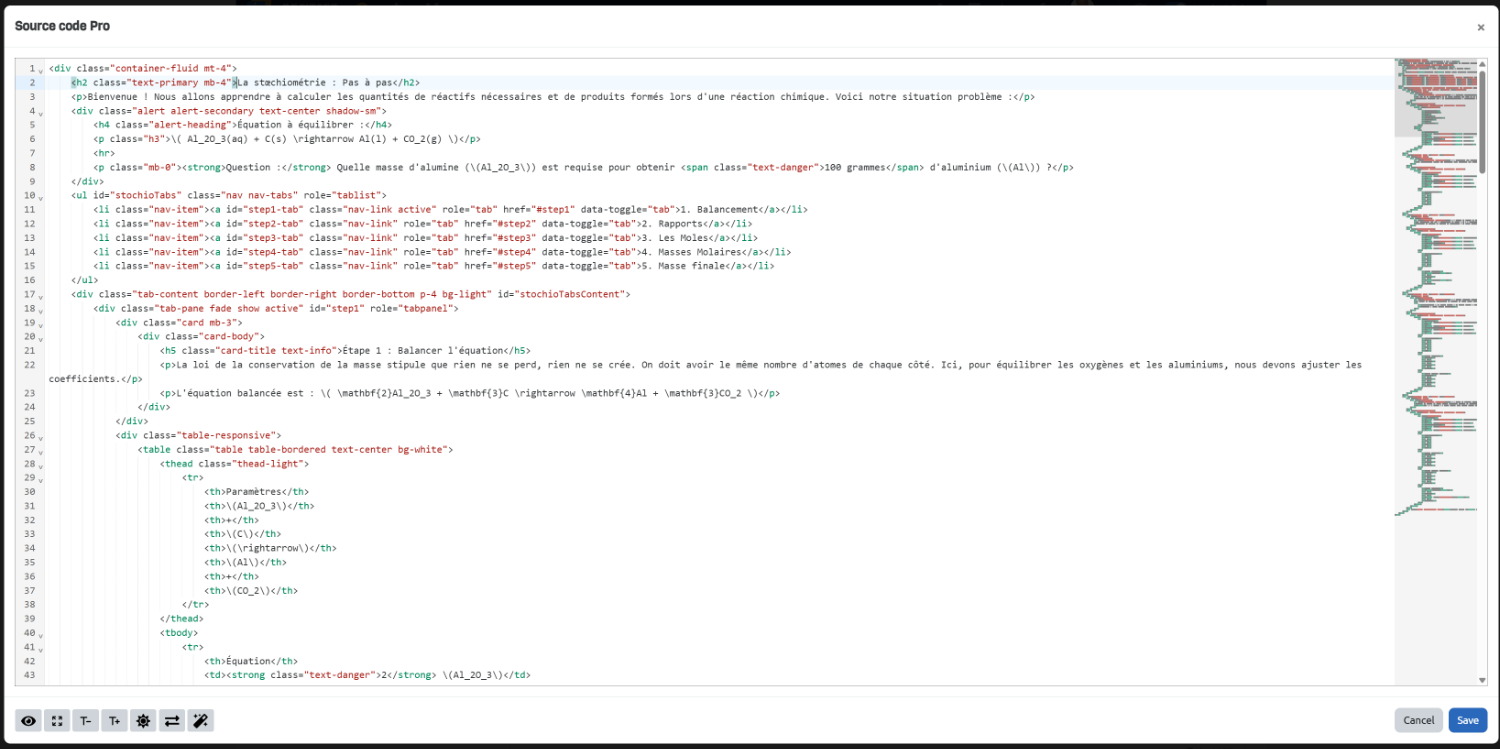
- Dans Moodle, en mode édition, dans la barre de menu, cliquer sur Afficher -> code source</>
- Coller le code source fourni par l'IA
- Enregistrer la page pour valider le résultat.
- Poursuivre la conversation avec l'IA et demander une nouveau problème
Exemple : Reprends le code source avec cette nouvelle équation non balancée : Fe+O2→Fe2O3
Requête à Gemini (Raisonnement)
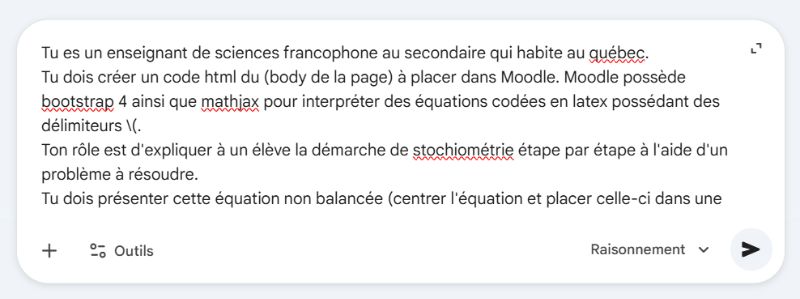
Tu es un enseignant de sciences francophone au secondaire qui habite au Québec.
Tu dois créer un code html du (body de la page) à placer dans Moodle. Moodle possède bootstrap 4 ainsi que mathjax pour interpréter des équations codées en latex possédant des délimiteurs \(.
Ton rôle est d'expliquer à un élève la démarche de stochiométrie étape par étape à l'aide d'un problème à résoudre.
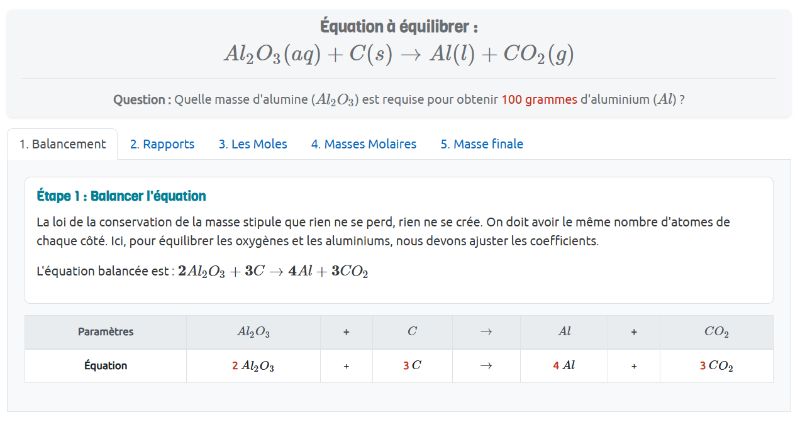
Tu dois présenter cette équation non balancée (centrer l'équation et placer celle-ci dans une alerte) : Al2O3(aq) + C(s) → Al(l) + CO2(g)
Question : Quelle masse d'alumine est requise pour obtenir 100 grammes d'aluminium?
Tu dois expliquer chaque étape de résolution à l'intérieur d'une carte placée dans l'onglet (étape de résolution).
Chaque explication doit être placée avant un tableau synthèse qui présente les résultats des calculs réalisés lors des explications. Le tableau est présent dans chaque onglet.
Structure du tableau synthèse:
Le nombre de colonnes doit correspondre au éléments de l'équation chimique représentée au dessus du tableau.
La colonne 1 indique les titres.
La colonne 2 contient la première molécule.
La colonne 3 affiche un signe + (sur la première ligne uniquement).
La colonne 4 contient la deuxième molécule.
La colonne 5 affiche la flèche qui représente la réaction chimique (sur la première ligne seulement).
La colonne 6 contient la troisième molécule.
La colonne 7 affiche un signe + (sur la première ligne uniquement).
La colonne 8 contient la quatrième molécule.

Ligne 1 (onglet 1) : Inscrit l'équation chimique balancée et affiche les coefficients en rouge. Par exemple, 2al203
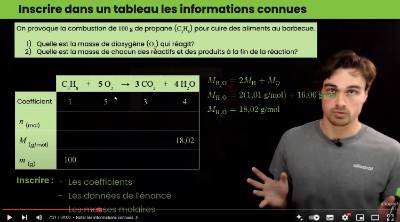
Ligne 2 (onglet 2) : inscrit les coefficients des molécules. Exemple, 2.
Ligne 3 (onglet 3) : calculer le nombre de moles pour chaque molécule en fonction des données du problème et inscrit le résultat.
Ligne 4 (onglet 4) : affiche la masse molaire des molécules. Exemple, 101,96.
Ligne 5 (onglet 5) : affiche le nombre de grammes. Exemple, 100 dans la cellule al. (en rouge).
À la fin, vérifie les éléments suivants:
- Le code ne contient que le code à l'intérieur des balises body pour Moodle
- Les onglets fonctionnent adéquatement
- le calcul du nombre de moles à l'intérieur du tableau est exact.
- Le tableau avec toutes les cellules fournit l'ensemble des résultats pour chaque onglet.
- Les calculs sont complets sont bien expliqués dans chaque onglet.
Testez le résultat dans Moodle